几何画板是配合中学老师教学的好工具,用该工具画几何图形、作图形变换动画都很方便,而且还可以制作物理、地理学科的课件。其实这不仅仅是个画图工具,其中还有很多别的作用的工具......
2021-06-25 469 几何画板直角符号,几何画板标记直角,几何画板标

作为一款强大的绘图软件,利用几何画板绘图时常常需要精确地作出点的位置。此时需要利用点的坐标,那么怎样用几何画板坐标绘制点呢?
方法一、固定点的绘制
选择“绘图”—“绘制点”命令,在弹出的对话框中选择“直角坐标”或“极坐标”,然后输入横纵坐标的数值,点击“绘制”—“完成”即可。
方法二、绘制有参数控制的点
1.选择“数据”—“新建参数”命令,在弹出的对话框中,数值更改为“-4.00”。如下图所示。此时在绘图区的左上角会出现数值的显示。用同样的方法将数值更改为“2.00”。
2.选中“t1=-4.00”和“t2=2.00”,选择“绘图”—“绘制(x,y)”命令,绘制出点A。如下图所示。(注意:先点击的数值是点的横坐标,后点击的数值是点的纵坐标)。
3.双击参数值,在弹出的“编辑参数值”对话框中,更改数值,就可以改变点A的位置了。
方法三、绘制由度量或计算量控制的点
1.在绘图区,利用线段工具绘制出两条线段AB、CD。选中线段AB,选择“度量”—“长度”命令,度量出线段AB的长度,同样的方法度量出线段CD的长度。
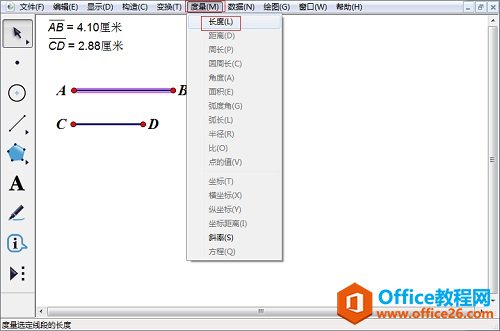
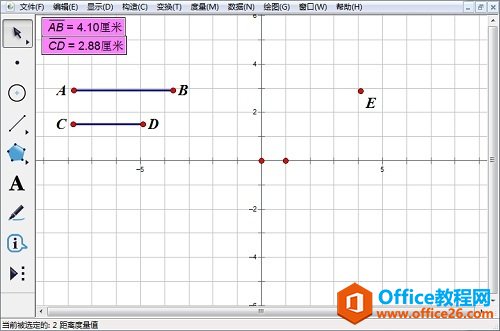
2.依次选中两个度量值,选择“绘图”—“绘制(x,y)”命令。可以绘制出点E。如下图所示。当我们拖动点A、点B、点C、点D的同时,就可以改变点E的位置。
以上内容向大家提供了用几何画板坐标绘制点的方法,三种方法各有千秋,大家根据自己的实际需要采用不同的方法。
相关文章
几何画板是配合中学老师教学的好工具,用该工具画几何图形、作图形变换动画都很方便,而且还可以制作物理、地理学科的课件。其实这不仅仅是个画图工具,其中还有很多别的作用的工具......
2021-06-25 469 几何画板直角符号,几何画板标记直角,几何画板标
在几何画板中作图和在黑板和纸上画图不一样,没有直接可以使用的橡皮擦或者黑板擦来将画的图擦除,但是在几何画板中如果画错了图或者不需要某个图形,也是可以不让它显示出来的,这......
2021-06-25 585 几何画板去除线段,几何画板隐藏命令,几何画板画
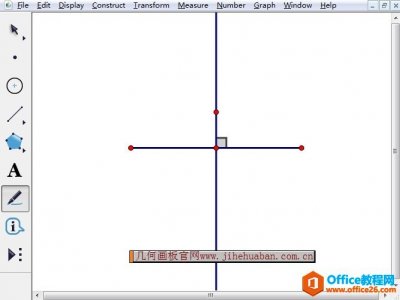
在学习几何里面的垂直关系判定一节的时候,经常会需要用直角符号标识下垂直关系,方便大家辨识。那么几何画板作为几何学必不可少的教学辅助工具,常常被用来做数学课件,几何画板中......
2021-06-25 867 几何,画板,中,直角,符号,怎样,不带,阴影,在,

几何画板可以绘制很多几何图形,有的我们绘制的图形已经布满了整个版面,这时就需要对画板显示比例进行调整,下面我们来看看调整几何画板显示比例的方法。 方法1:调整单位距离改变整......
2021-06-25 249 几何画板显示比例,几何画板工具箱,几何画板常见
几何画板作为现代多媒体教学的辅助工具,老师可以用它来代替在黑板上画图,也可以用其动画功能演示图形的变换过程,那么在制作课件过程中为了美化课件,会将一些图形中不需要的点去......
2021-06-25 513 几何画板隐藏点,隐藏所有点,几何画板隐藏命令