高级筛选可以筛选出同时满足两个或两个以上筛选条件的记录,所以相对于前三种筛选方式,它的操作更加复杂。此外excel2010表格高级筛选功能要求在工作表中无数据的位置输入多个筛选条件......
2021-06-25 983 excel2010,表格,高级,筛选,功能,使用,图解,教程,

Excel 2010中内置了多种迷你图样式,所以对于创建的迷你图,用户可选中所需要的样式,达到快速美化迷你图的效果,同时我们也可以对迷你图中的特殊数据点进行醒目颜色设置,今天我们就来学习一下在excel2010中修改迷你图样式及其标记颜色的操作。
1、单击“样式”组快翻按钮
打开一个excel表格,选中迷你图组所在任一迷你图,切换到“迷你图工具”下的“设计”选项卡,单击“样式”组中的快翻按钮,如下图所示。
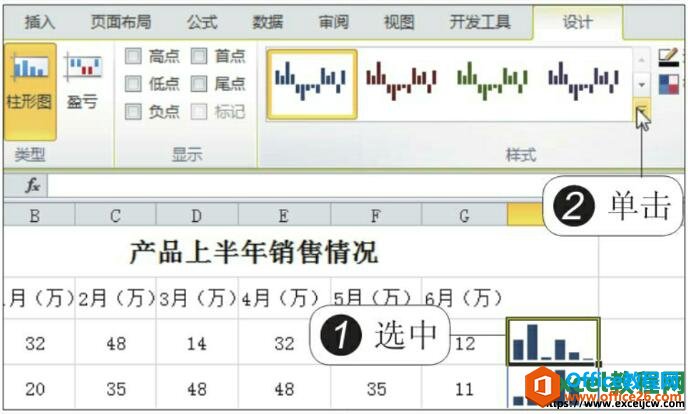
图1
2、选择迷你图样式
在展开的迷你图库中显示了所有预设的迷你图样式,选择要套用的迷你图样式,如下图所示。
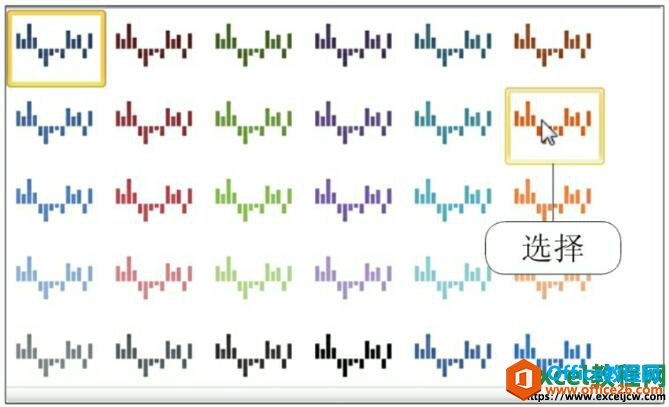
图2
3、此时迷你图就应用了所选样式,如下图所示。
若迷你图的源数据发生了变化,就需要重新选择数据区域,修改迷你图。此外,为了使数据区域中的特殊点在迷你图中更加醒目,对这些特殊点可标记颜色。
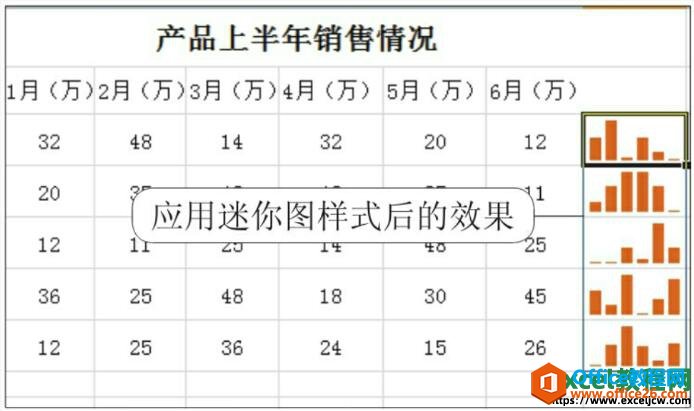
图3
4、打开原始的迷你图
在excel表格中可发现工作表中各个产品从1月至6月的销量情况用柱形图加以显示,如下图所示。
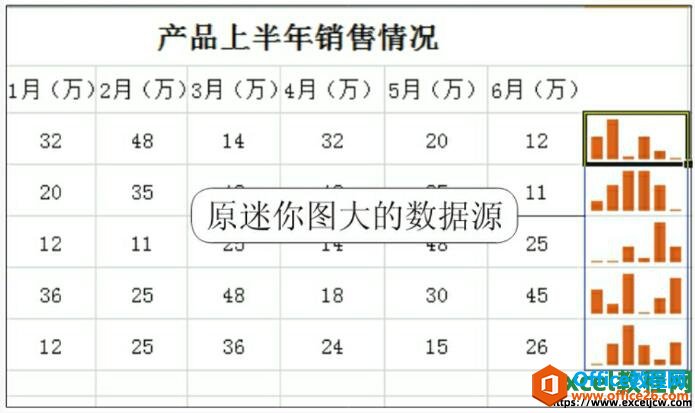
图4
5、单击“编辑组位置和数据”选项
选中要更改迷你图数据源的迷你图所在单元格,切换至“迷你图”下的“工具”选项卡,单击“编辑数据”按钮,在展开的下拉列表中单击“编辑组位置和数据”选项,如下图所示。
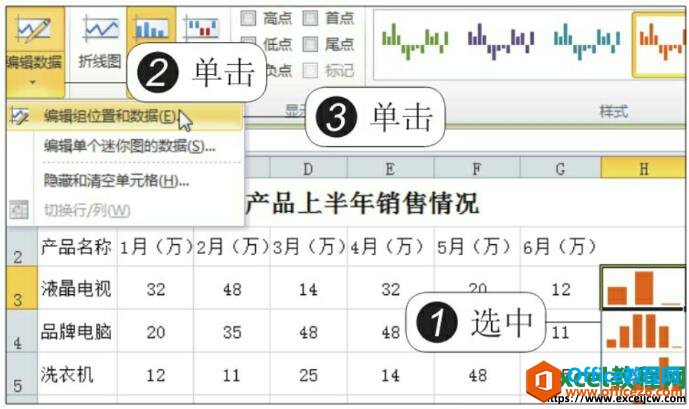
图5
6、更改数据源
弹出“编辑迷你图”对话框,在“数据范围”文本框中重新输入创建迷你图的单元格区域,如下图所示,然后单击“确定”按钮。
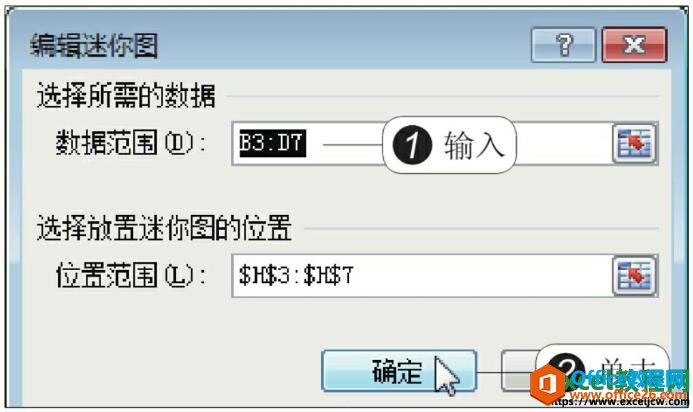
图6
7、修改数据源后的迷你图效果
此时就可看到修改数据源后的迷你图效果,如下图所示。
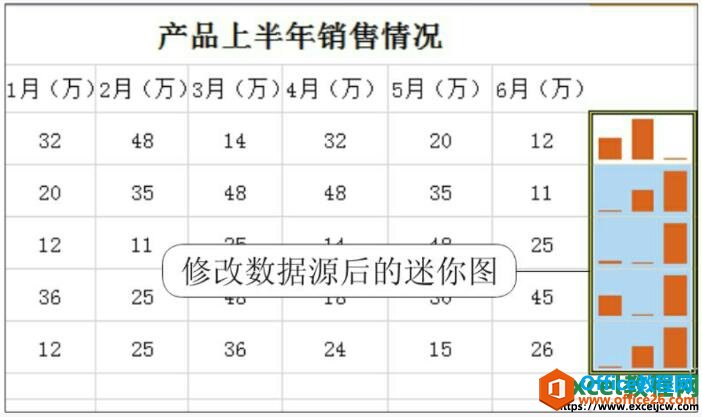
图7
8、设置“高点”颜色
单击“样式”组中的“标记颜色”按钮,在展开的下拉列表中指向“高点”选项,并选择“主题颜色”下的“绿色”,如下图所示。
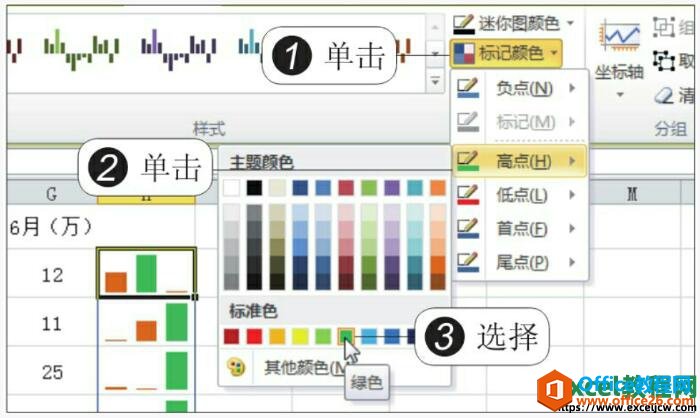
图8
9、修改迷你图标颜色后的效果
按照同样的方法,将“低点”设置为“红色”,最后得到如下图所示的迷你图效果。
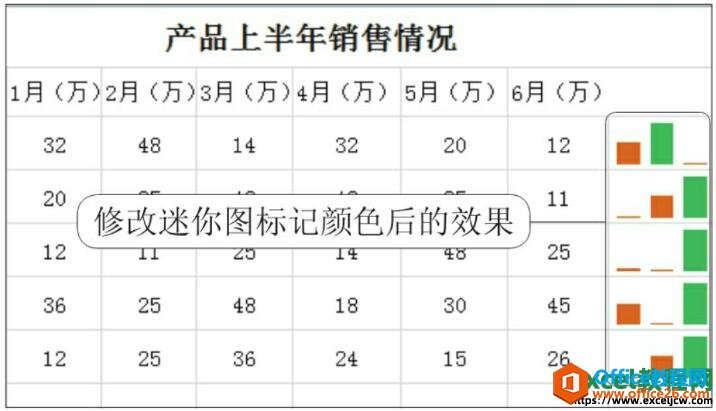
图9
系统中预设的迷你图特殊点包括高点、首点、低点、尾点、负点、标记。其中高点用于标记出迷你图中的最大值,首点用于标记出迷你图中的第一个数据点,低点用于标记出迷你图中的最小值,尾点用于标记出迷你图中的最后一个数据点,负点用于标记出迷你图中的所有负数,标记用于标记出迷你图中的所有数据点。
标签: 如 何在 excel2010 中 修改 迷你 图 样式 及其
相关文章
高级筛选可以筛选出同时满足两个或两个以上筛选条件的记录,所以相对于前三种筛选方式,它的操作更加复杂。此外excel2010表格高级筛选功能要求在工作表中无数据的位置输入多个筛选条件......
2021-06-25 983 excel2010,表格,高级,筛选,功能,使用,图解,教程,
合并计算可以将相同类型的数据进行汇总,并在指定的位置显示计算结果,多用于多个工作表中数据的计算汇总。合并计算有两种方法,一种是按位置合并计算,另一种是按分类合并计算。今......
2021-06-25 370 如,何在,excel2010,中按,位置,对,数据,进行,合并,
在数据透视表中,除了可以通过不同的步长值自动对字段进行组合外,还可以自定义组合,并设定相应的组合名称。在excel2010中对数据透视表中的项目进行组合数据的两种方法,使用组合对话......
2021-06-25 201 如,何在,excel2010,中,对,数据,透视,表,中的,在,
在输入函数时,使用excel2010自动求和功能自动插入函数,可以快速地插入求和、平均值、计数、最大值、最小值等函数以及其他函数,方便用户快速输入使用频率较高的函数。 1、单击求和选项......
2021-06-25 743 如何,使用,excel2010,“,自动求和,”,功能,自动,
excel2010单变量求解是先假设公式中某一变量的结果值已知,然后计算出该变量的引用单元格的取值,所以它可以对数据结果进行逆运算。本例中,在已知公司的最大月还款额、贷款年利率、贷......
2021-06-25 391 excel,excel2010,excel单变量求解