当用户不再需要某一单元格区域或者整个工作表中的条件格式时,可将其删除。若要删除某一excel单元格区域中的条件格式,只需单击清除所选单元格的规则选项,若要删除整个工作表的条件格......
2021-06-25 287 excel2010,中,如何,清除,条件,格式,当,用户,不再,

在对数据进行分类汇总后,Excel系统会自动按照设置的汇总方式对数据清单进行分级显示。但用户也可在excel2010中手动建立分级显示。当数据清单中连续多个单元格包含了类似的数据时,就可对其进行分组,以便统一查看同一类型的数据。
1、单击“插入”命令
打开excel表格,右击工作表第6行,在弹出的快捷菜单中单击“插入”命令,如下图所示。
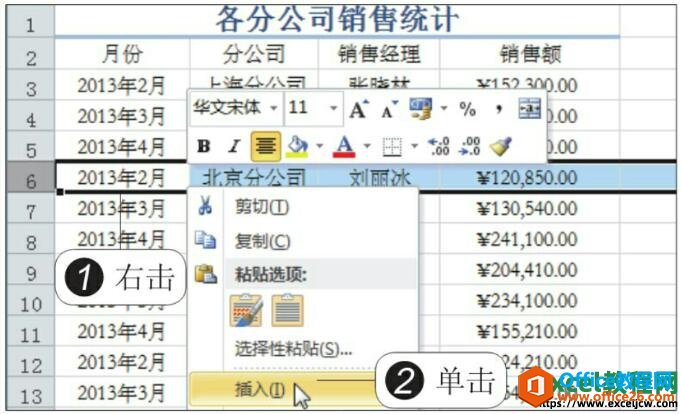
图1
2、创建组
在B6单元格中输入“上海分公司”,并在D6单元格中计算出上海分公司的总销售额。选择A3:D5单元格区域,切换至“数据”选项卡,在“分级显示”组中依次单击“创建组”>“创建组”选项,如下图所示。
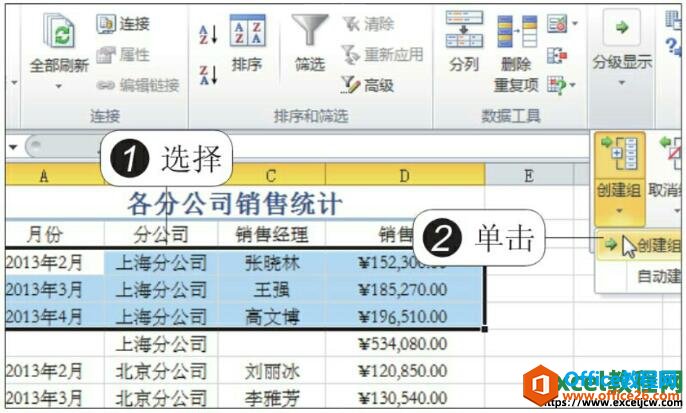
图2
3、设置按行创建组
弹出“创建组”对话框,选中“行”单选按钮,然后单击“确定”按钮,如下图所示。
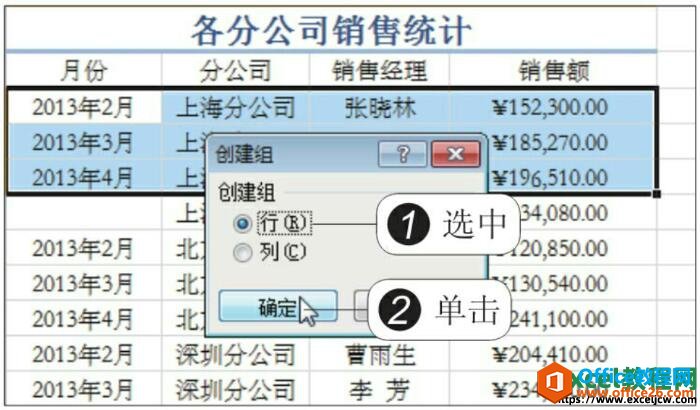
图3
4、显示创建组后的效果
返回工作表,此时所选单元格区域就组合为一个组,并显示了折叠按钮,如下图所示。
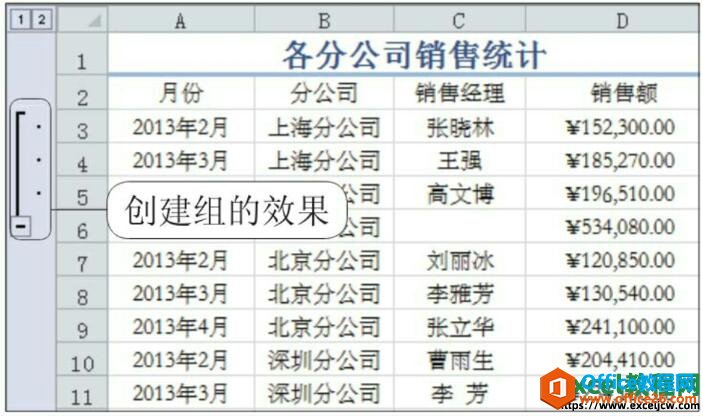
图4
5、创建其他分级显示
使用以上方法可创建其他组,按所有分公司创建组后,效果如下图所示。
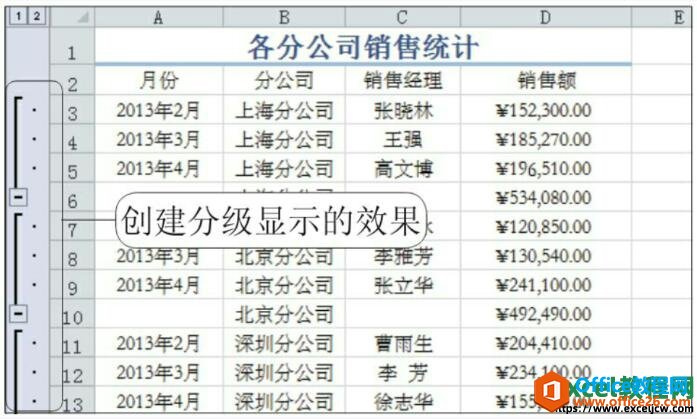
图5
6、单击“清除分级显示”选项
单击行号左侧的层次分级显示按钮减号,使它变为加号按钮,就可将明细数据隐藏,若要删除工作表的分级显示,在“分级显示”组中依次单击“取消组合”>“清除分级显示”选项,如下图所示。
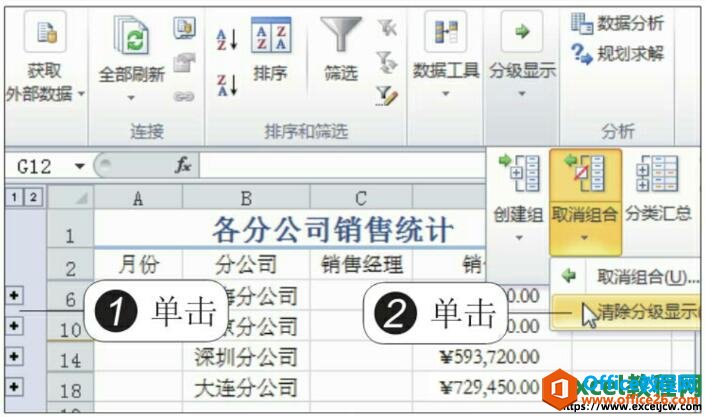
图6
7、清除分级显示的效果
此时工作表中的所有分级显示就被清除了,清除后的效果如下图所示。
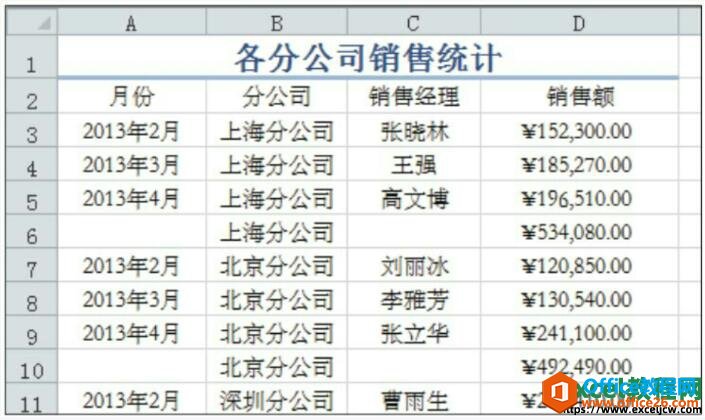
图7
上面我们已经说了如果一个excel表格中有多组类似的数据时,我们可以选择手动在excel中建立分级显示的操作,这样的目的就是为了提高工作效率,统一查看统一类型的数据。
标签: 如 何在 excel2010 中 手动 建立 分级 显示 在
相关文章
当用户不再需要某一单元格区域或者整个工作表中的条件格式时,可将其删除。若要删除某一excel单元格区域中的条件格式,只需单击清除所选单元格的规则选项,若要删除整个工作表的条件格......
2021-06-25 287 excel2010,中,如何,清除,条件,格式,当,用户,不再,
Excel表格下拉自动填充是一个非常实用的快捷操作,如果遇到Excel表格下拉无法自动填充数据时,该如何操作呢? 问题分析:出现在合格问题的原因主要是因为选项设置问题,修改之后即可实现......
2021-06-25 165 Excel,表格,下拉,无法,自动,填充,数据,问题,
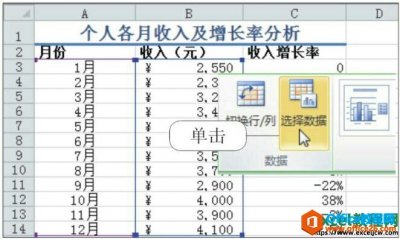
在默认情况下,系统创建的图表只有一个纵坐标和一个横坐标,即数据系列一般都绘制在主坐标轴上,若要在同一个坐标系上同时显示主坐标轴和次坐标轴,就需要重新选择数据,并设置数据......
2021-06-25 852 如,何在,excel2010,图,表上,创建,2个,坐标轴,在,
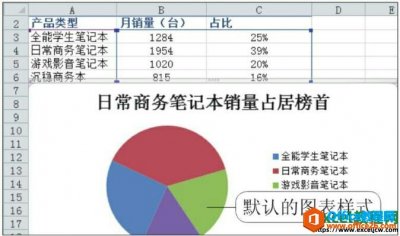
对于已经创建好的excel图表,为了使其更加美观,可套用图表样式,而当需要对图表中的某一系列进行美化时,可套用形状样式功能。当然为使图表更加专业,还可以对图表进行格式化,设置数......
2021-06-25 812 excel2010,如何,设置,图表,样式,的,操作,方法,
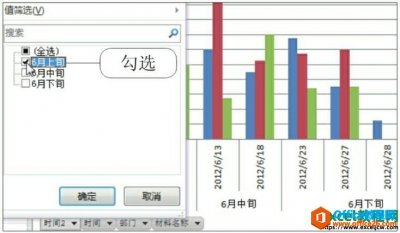
数据透视图也具有筛选功能,这是因为在数据透视图中包含着添加到数据透视表中的活动字段,用户只需单击相应的活动字段,并通过勾选相应复选框来设置筛选条件,就能查看筛选结果,e......
2021-06-25 789 excel2010,如,何在,数据,透视,图中,筛选,数据,