今天小编和大家分享的是PPT制作过程中一个非常实用的小技巧,把文字填充为图片,可以给单调的PPT制作增添不一样的色彩,达到不一样的效果,跟小编一起来看看吧。 一、文字填充图片:......
2021-06-25 603 PPT文字填充为图片

应用场景
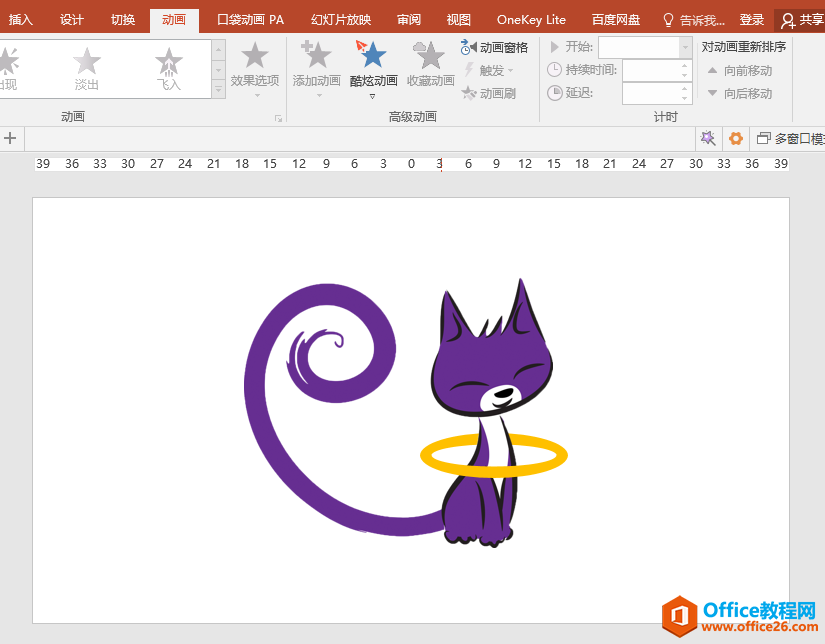
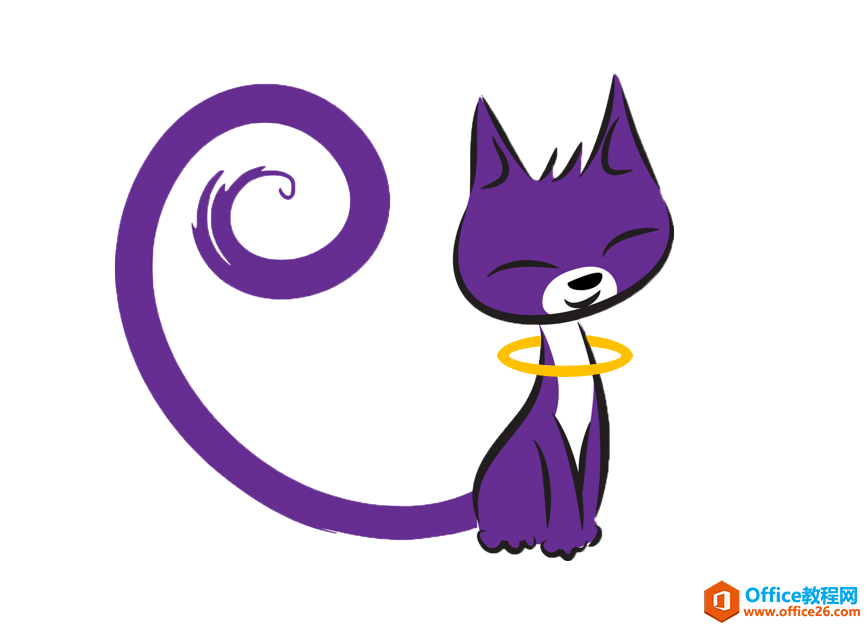
给下图幻灯片中的小猫戴上金项圈,小猫的头和脖子要有从项圈中间伸出来的穿透感。
操作步骤
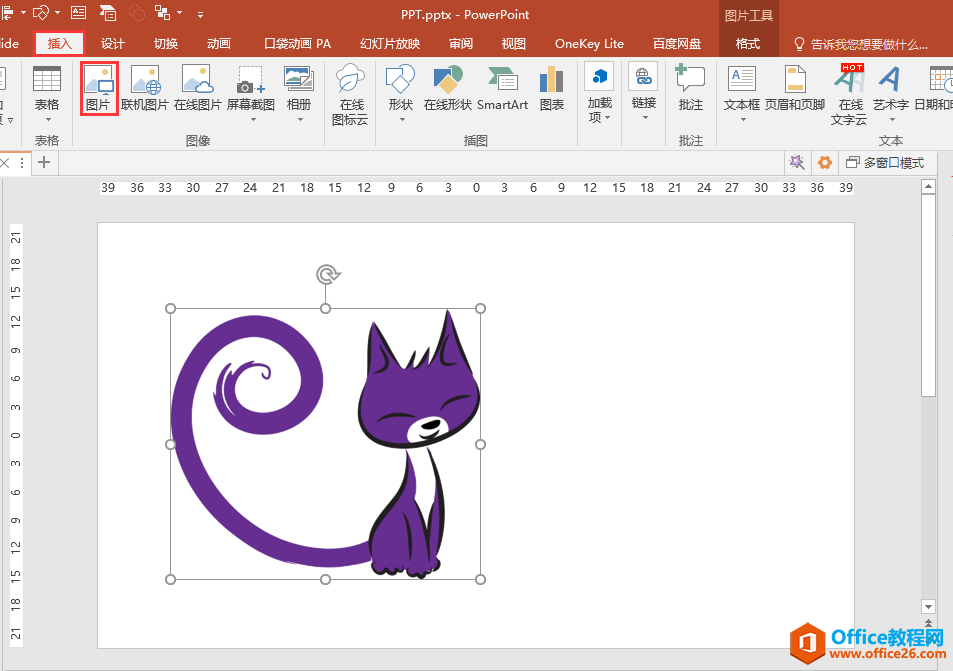
1.执行"插入"-"图片"命令,在幻灯片中插入一张透明背景的小猫图片。
(如果不是透明背景的图片,需要在"图片工具""格式"选项卡下的"调整"功能组中通过"删除背景"或者"设置透明色"功能去除图片背景。)
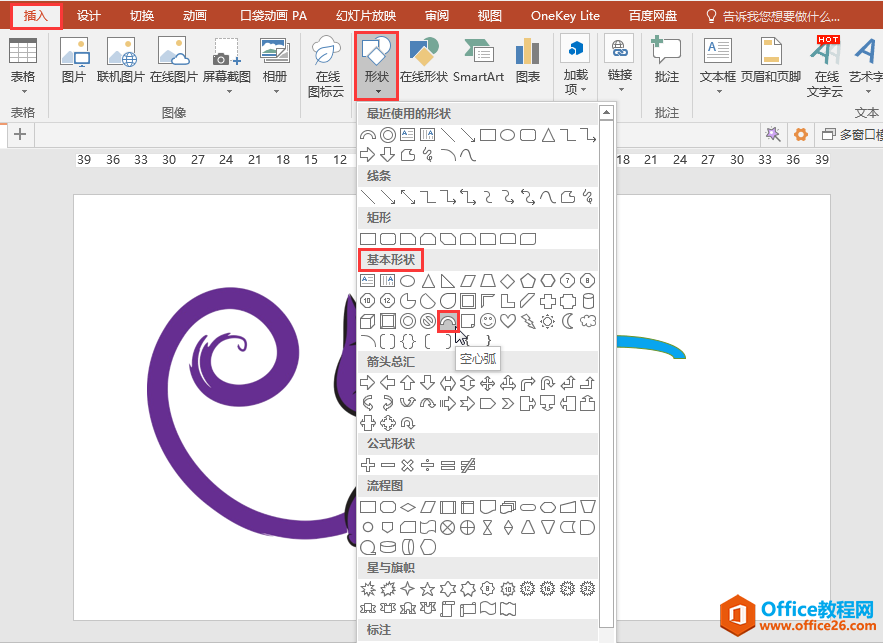
2.执行"插入"-"形状"-"基本形状"-"空心弧"命令,在小猫图片旁边插入一个空心弧。
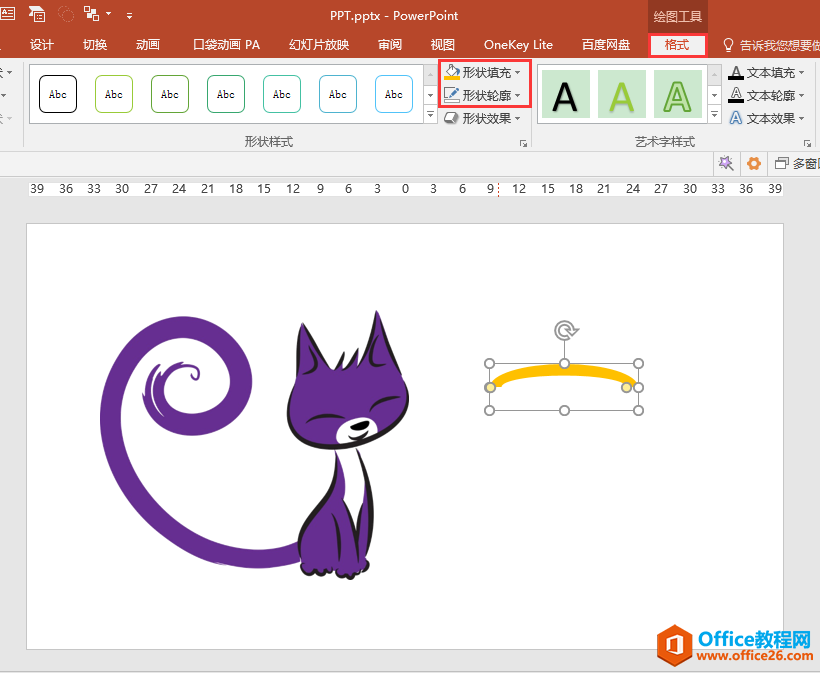
3.选中空心弧,在"绘图工具""格式"选项卡"形状样式"功能组中,将"形状填充"设为"金色",将"形状轮廓"设为"无轮廓"。
4.选中空心弧,按Ctrl+C复制,接着按Ctrl+V粘贴。选中复制好的空心弧,在"格式"选项卡"排列"功能组中单击"旋转"按钮,在下拉列表中选择"垂直翻转",使复制的空心弧开口向上。
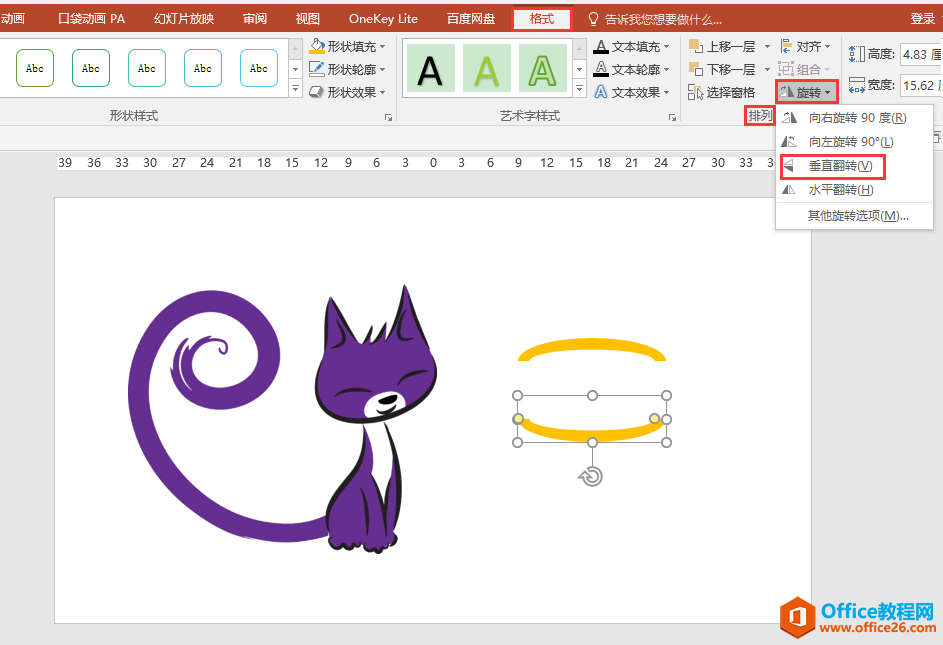
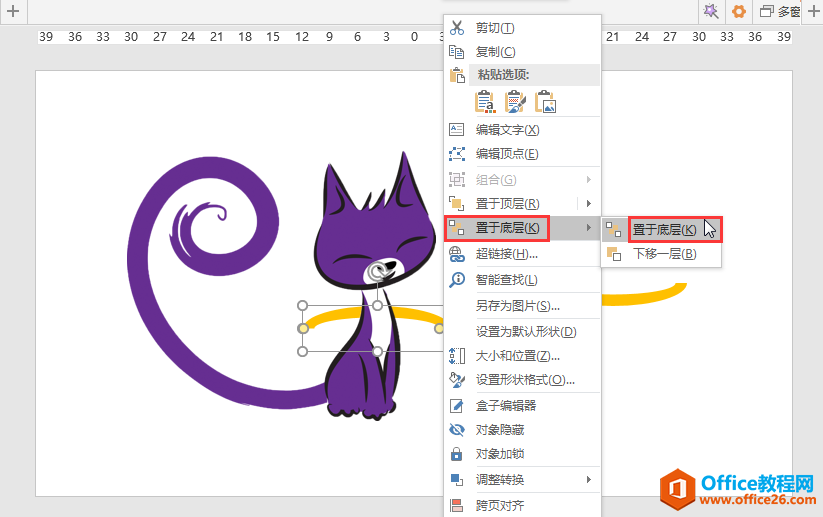
5.选中第一个开口向下的空心弧,拖动到小猫脖子的适当位置,单击鼠标右键,在弹出的菜单中选择"置于底层"。
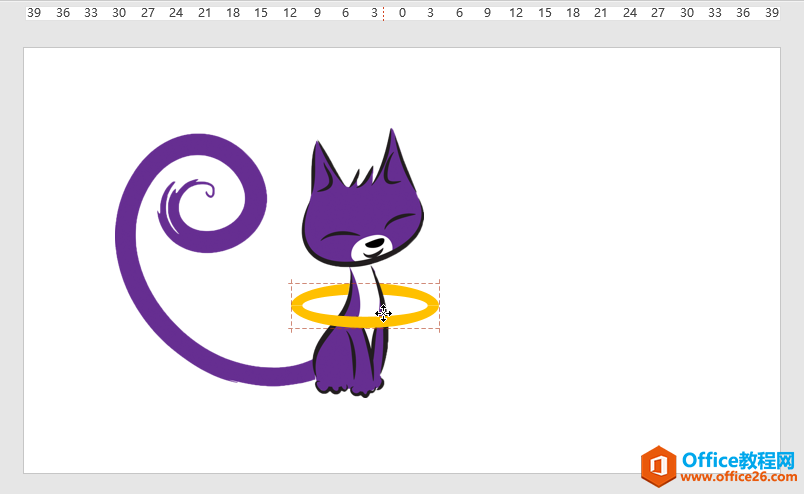
6.将垂直翻转后的开口向上的空心弧挪到小猫上层,与第一个空心弧拼成一个完整的圆环。(当上下两个空心弧左右对齐拼合完好时会自动出现红色智能参考线进行提示)
7.最后,可以根据需要对金项圈的大小进行适当调整。
标签: 实现 给 小猫 戴金 项圈 PPT 幻灯片 穿透 效果
相关文章
今天小编和大家分享的是PPT制作过程中一个非常实用的小技巧,把文字填充为图片,可以给单调的PPT制作增添不一样的色彩,达到不一样的效果,跟小编一起来看看吧。 一、文字填充图片:......
2021-06-25 603 PPT文字填充为图片
这篇文章跟大家分享如何运用OneKey Lite插件为幻灯片添加倒计时,以及设置倒计时的位置、时长、显示样式、结束提醒。 操作步骤: 1.通过网络搜索OneKey Lite插件并安装在电脑中,安装成功后......
2021-06-25 474 如何,灵活,设置,PPT,倒计时,位置,、,时长,显示,
撤消(Ctrl+Z)功能在PowerPoint中,默认撤销操作极限为20次,如果我们想增加撤销次数,可按下面操作进行设置。 1、在打开的PowerPoint中,点击文件-选项 2、高级选项-设置最多可取消操作数。......
2021-06-25 724 ppt增加撤消次数
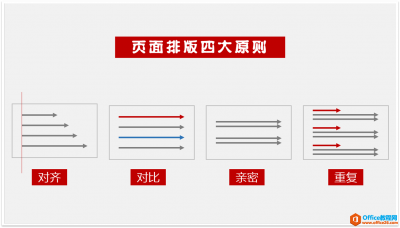
这节课主要是理论课,但同时也是实操课,学会这节课,你将对PPT有了进一步了解,能做出更好的PPT,特别是排版上有了比较高的提升。 对齐,对比,亲密,重复这四大原则,它们很少单独使......
2021-06-25 996 PPT页面排版教程
最近在家有时会辅导小孩子学习,但是拿着课本给他们上课感觉太过生硬,于是就想做PPT来给他们讲解。但是在做数学课的PPT时却发现了困难,因为要在PPT上添加公式很麻烦。后来通过数学公......
2021-06-25 451 MathType,PPT演示文稿添加公式