快速访问工具栏 将常用命令添加到快速访问工具栏,以便在您需要时始终可用。 添加图片 从您的计算机、Office.com剪贴画库或Web将一张或多张图片添加到您的出版物。 管理文件 单击文件以创......
2021-06-25 974 Publisher,Publisher2013,Publisher教程

要准备会议论文,需要制作Poster,不妨试一下Office另一款软件,Publisher,说是制作出版物,但是小编尝试以后,发现用来制作Poster绝对是一个利器,而且容易上手。好了,废话不多说了,直奔主题。
首先是新建一个Publisher的文档,方式有两种,以下给出的是第二种。
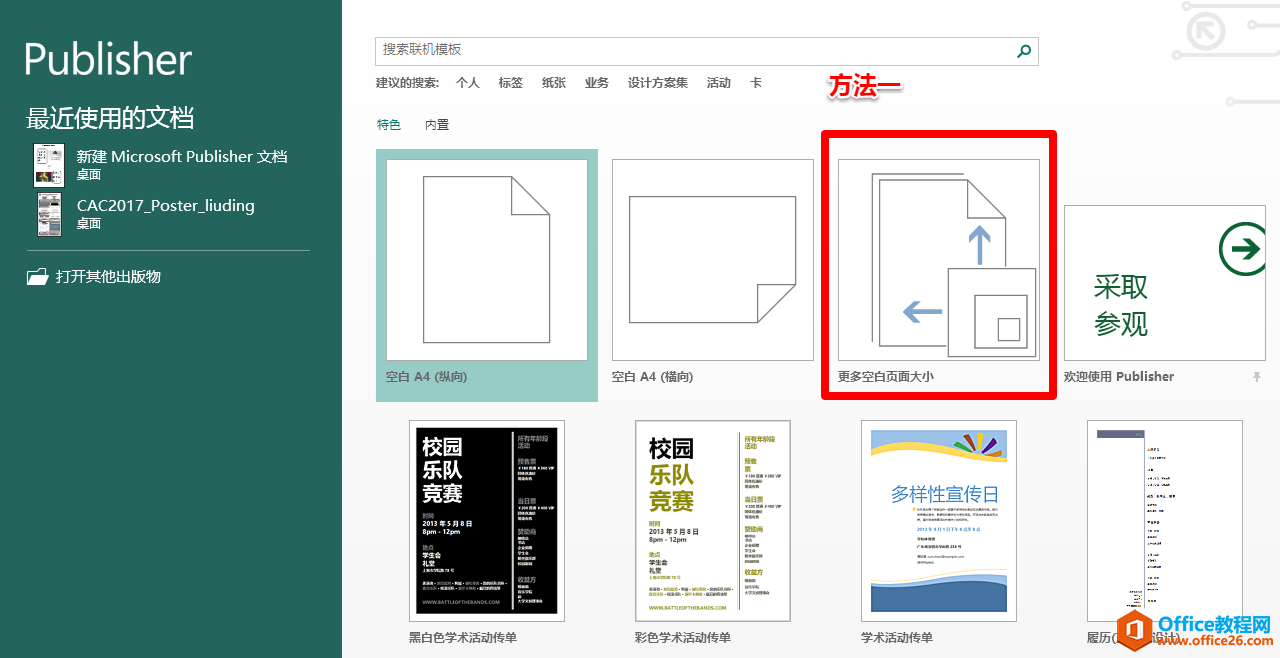
方法一:在菜单——所有程序——MicrosoftOfficeXXXX文件夹中找到Publisher新建,这种方式下会进入一个页面格式选择的窗口,这里可以选择已有的页面格式或者选择更多空白页面大小,然后自定义海报的页面大小
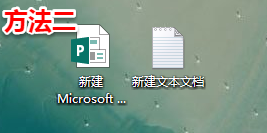
方法二:在桌面右键新建,这种方式需要在打开文档以后进行页面大小调整。这里同时建议新建一个txt的文档用来作为文字复制粘贴的中介,否则在从其他地方复制文字过来的时候会出现一些字体大小不满足要求的情况。
进入页面以后,在工具栏中“页面设计”中找到“纸张大小”进行修改
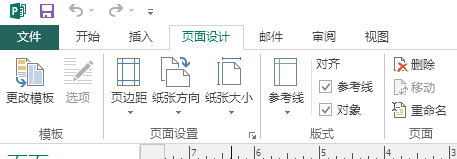
纸张大小中我们选择“新建纸张大小”。
默认给出的单位是英寸,可以直接输入想要的尺寸,会被自动换算成英寸,名称可以自定义。一般我们只制作一张海报,这里将版式类型设置为“每版一页”。
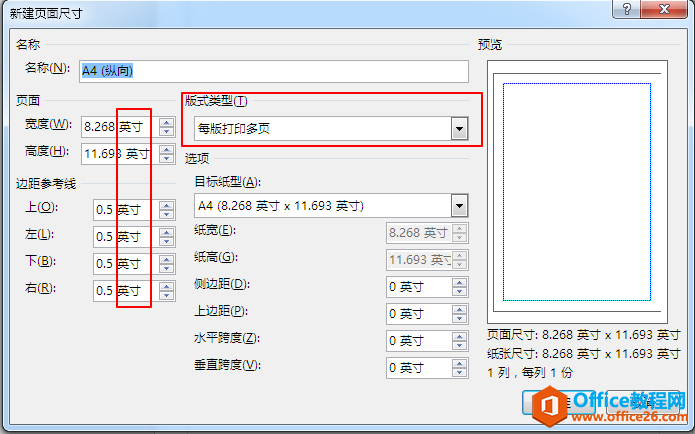
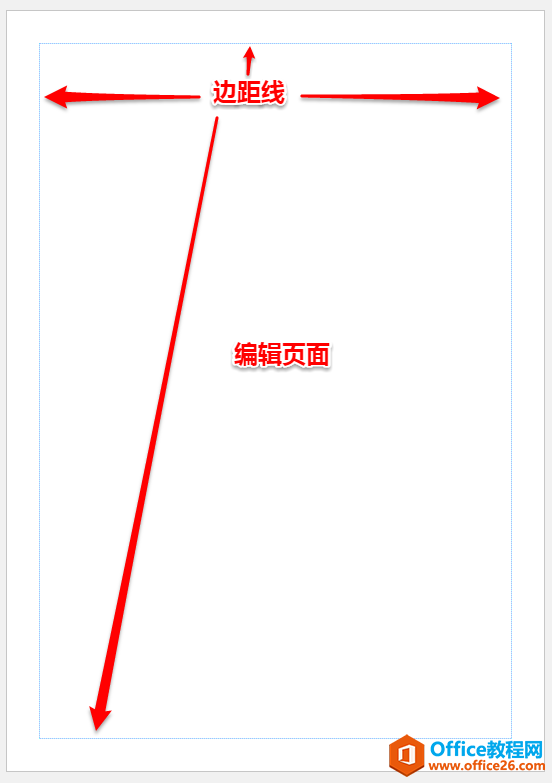
页面尺寸选择以后,就是一张空白页面,空白页面给出的是自定义的纸张大小,边距线(蓝色虚线框)
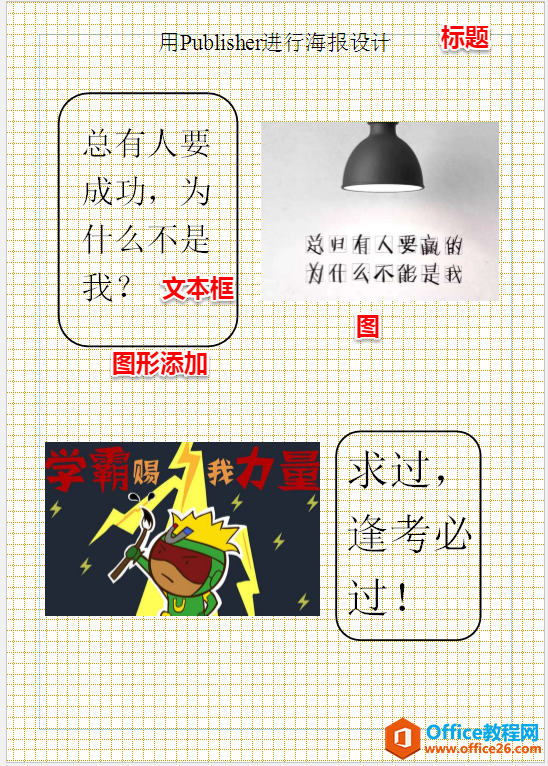
然后我们就可以在空白区域进行海报设计,插入图片和文本框都和Word一样,就是部分功能少一些。下图中我们在视图中选择水平和垂直基线,标尺是一定要的,不仅方便设计而且对于一些有特殊要求的海报版式,比如科研会议的Poster会要求文本框之间的间距,添加标尺更方便来定位,以满足要求。
对于科研人员来说,还需要插入公式等,这个虽然不能添加(或许可以,小编并没有去尝试,欢迎尝试并反馈)MathType,但是可以复制公式到页面中,然后再根据需要调整位置及其大小。
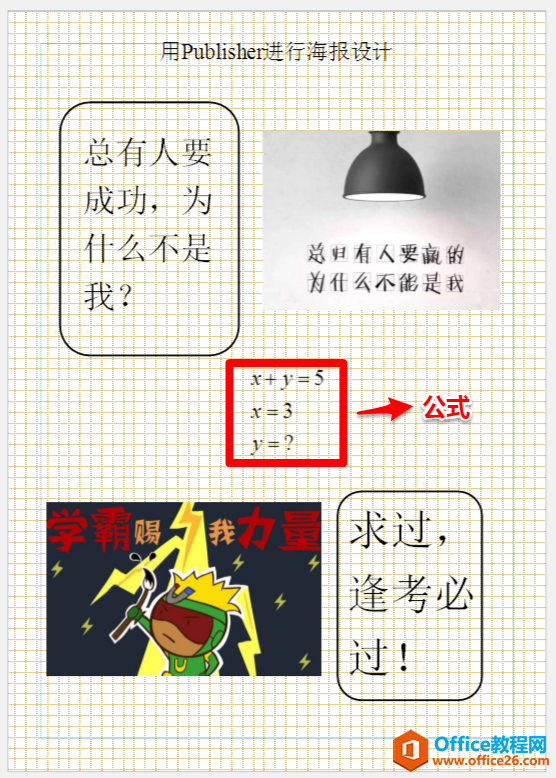
注意:需要注意的一点是设计过程中要经常缩放,以查看当前字体大小是否满足需要,否则就要经常调整页面中的相关内容的位置,这个过程是相当繁琐的,所以在进行下一步设计前,要检查当前设计安排能否合格。
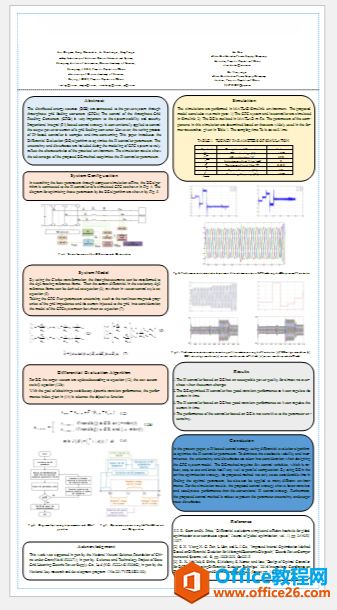
以下是小编自己制作的一个会议的Poster,具体内容不方便显示,大家看一下排版及整体效果就好了。
小编熟悉软件功能及制作,整个下来也就是6个小时左右,相信大家熟练了以后会更快的。
预祝大家都能制作出满意的Poster。
标签: Publisher制作海报
相关文章
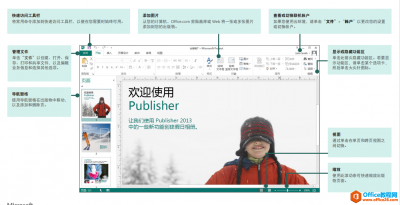
快速访问工具栏 将常用命令添加到快速访问工具栏,以便在您需要时始终可用。 添加图片 从您的计算机、Office.com剪贴画库或Web将一张或多张图片添加到您的出版物。 管理文件 单击文件以创......
2021-06-25 974 Publisher,Publisher2013,Publisher教程
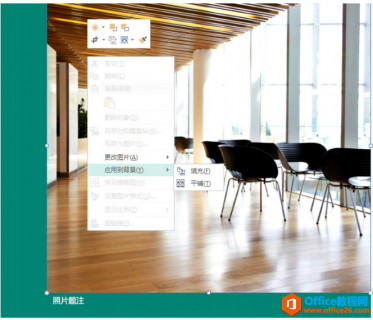
Publisher 2013如何将图片用作页面背景,您的图片可以创造精美的出版物背景。右键单击图片,选择应用背景,然后选择填充以使图片填充整个页面,或者选择平铺在背景上显示该图片的多个副本......
2021-06-25 236 Publisher,2013,如何,将,图片,用作,页面,背景,
前一段时间给一些项目排计划,用project2003来做。在另存为里发现没有图片格式。于是想了许许多多方法,百度知道上也问了,很多人都说没招。 因为很多公司领导的电脑是没有project的,总不......
2021-06-25 651 project,如何,导出,为,图片,格式,前一段时间,给,
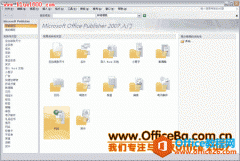
对一般人而言,只需要使用到其中的几个组件: word2007 、 Excel2007 、 PPT2007 等,其他很多组件平时也用不到, Publisher2007 就是其中之一。如果单独将Publisher拎出来,很多人都会感觉很陌生。其......
2021-06-25 864 Publisher,Publisher2007
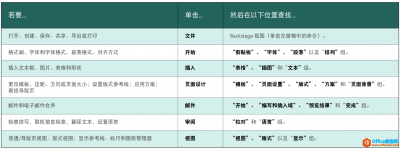
Publisher 2013常用工具和命令的路径,使用下面的列表查找 Publisher 2013 中一些常用的工具和命令。 Publisher 2013常用工具和命令的路径......
2021-06-25 11 Publisher,2013,常用工具,和,命令,的,路径,Publisher,