一,visio图形插入Latex 1,将visio保存为-可缩放的向量图形(.svg)或者autoCAD绘图(.dwg). 2,用AI打开文件,另存为EPS格式。 3,用GSView打开EPS格式,PS-EPS。(有时不需此步骤)。 到此,大功告成。 二,......
2021-06-25 799 如何,实现,visio,和,matlab,图片,转,换成,eps,格式,

使用VISIO(2010)时,对规则的封闭图形填充非常简单,但是要想画一个不规则的图形,并且填充颜色,就不是那么容易。现在举例说明。
如果实现如图0所示的填充,可以使用如下步骤。
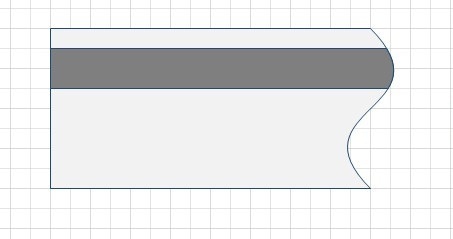
图0
首先打开VISIO的“开发工具”菜单。“开始”---->“选项”---->“”自定义功能区----->在”自定义功能区“的”主选项卡“,选中”开发工具“,此时在VISIO的菜单会出现”开发工具“菜单。
1.使用线条画出如图1所示的图形。
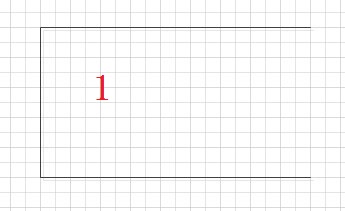
图1
2.选中开始菜单中的”连接线“,如图2
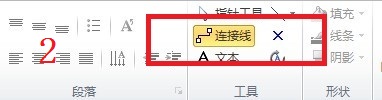
图2
3.使用连接线画一条连接线,如图3,注意连接线的高度与与图1所画形状的高度相同
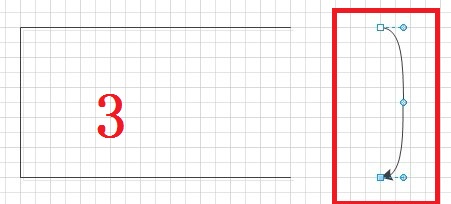
图3
4. 右键选中3中的连接线,然后选择”曲线连接线“,调节图4中三个点的位置,连接线调节成如图4中的形状
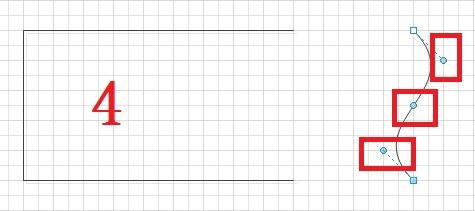
图4
5.把调节好的连接线靠紧1中所画的形状,然后再画两条直线,形成如图5的形状
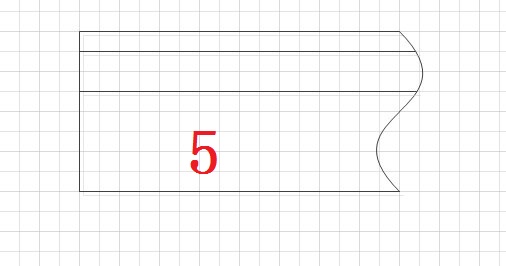
图5
6. 复制一个图5,如图6
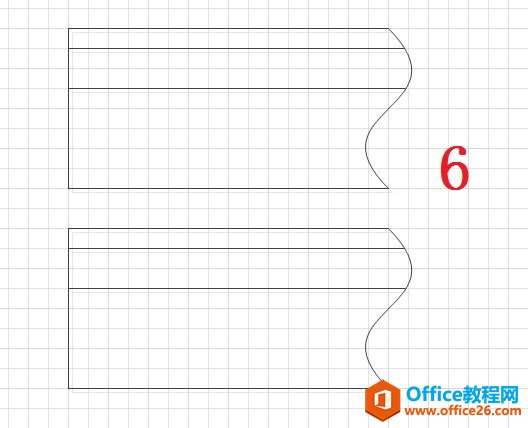
图6
7.选中图6中的下面一个图形,然后打开”开发工具“菜单,选择”形状设计“----->”操作“---->”修剪“,如图7
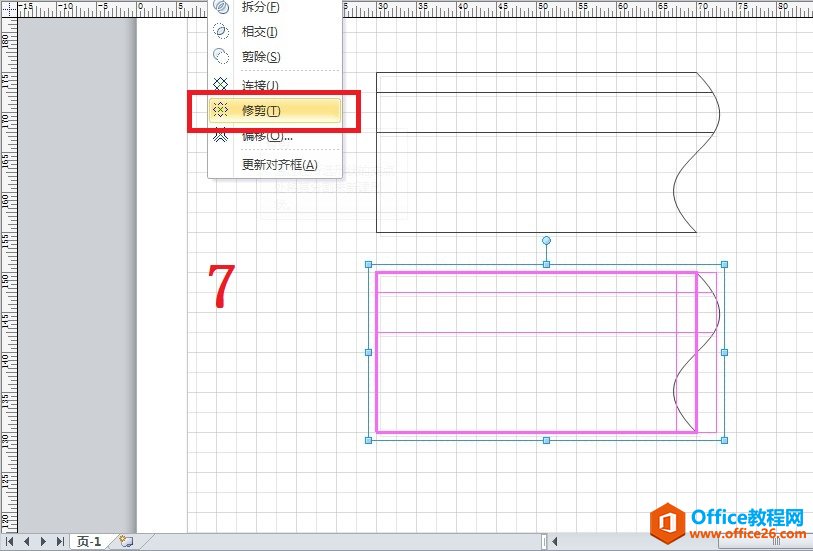
图7
8. 选择需要的线条形状,然后从图7所选的图形中拖出来,如图8
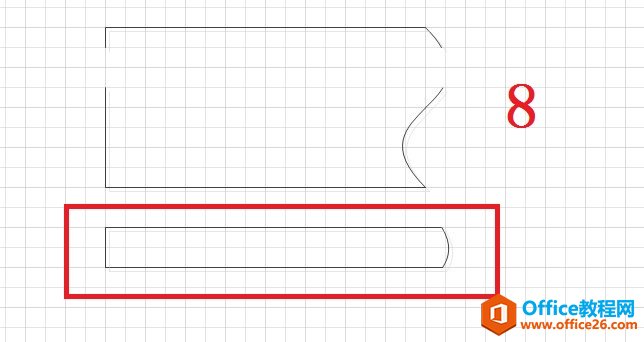
图8
9. 选中图8中红色矩形框住的图形,然后”开发工具“---->"形状设计"---->”组合“,然后再”开发工具“---->"形状设计"---->”操作“----->”连接“,然后就可以像填充普通图形那样,对该不规则封闭图形进行填充了。在该图形上右键,设置该图形位于”顶层“。如图9
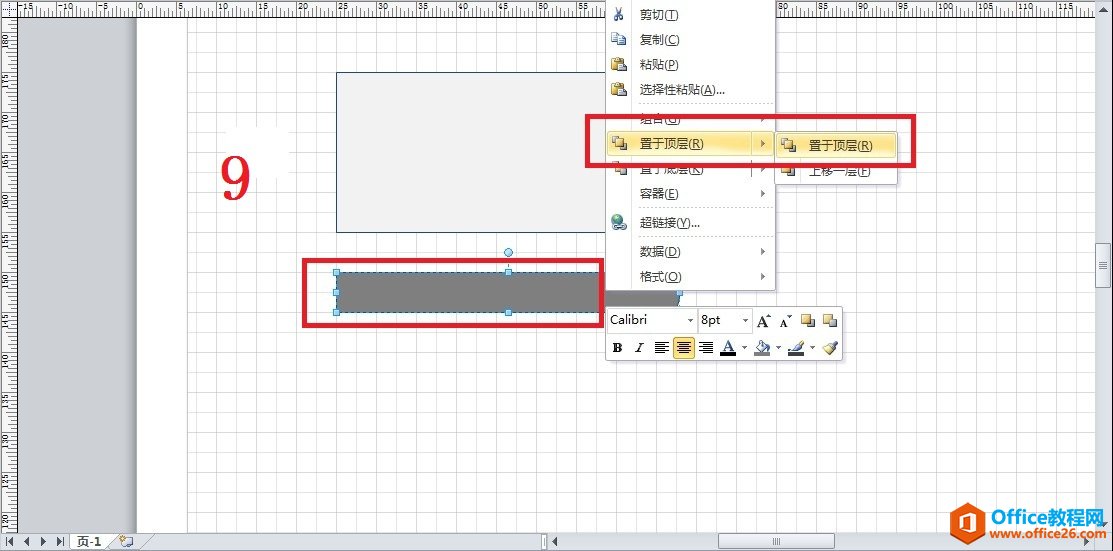
图9
10.对图6中另一个不规则图形,进行如下操作:”开发工具“---->"形状设计"---->”组合“,然后再”开发工具“---->"形状设计"---->”操作“----->”连接“,然后就可以像填充普通图形那样,对该不规则封闭图形进行填充了。填充之后,把图9中做好的填充图形覆盖到该图上,就完成了。如图10所示。
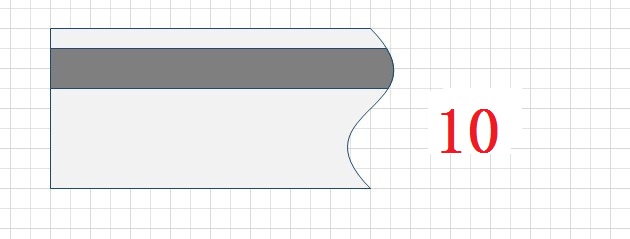
图10
标签: Visio 不规则 封闭 图形 填充 方法 图解 详细
相关文章

一,visio图形插入Latex 1,将visio保存为-可缩放的向量图形(.svg)或者autoCAD绘图(.dwg). 2,用AI打开文件,另存为EPS格式。 3,用GSView打开EPS格式,PS-EPS。(有时不需此步骤)。 到此,大功告成。 二,......
2021-06-25 799 如何,实现,visio,和,matlab,图片,转,换成,eps,格式,
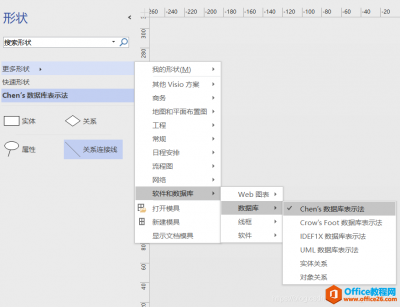
利用visio 2019画E-R图真是太方便了! 打开visio-软件和数据库-数据库-Chen's数据库表示法,然后就可以愉快的拖动画图了!......
2021-06-25 202 利用,visio,2019画,E-R,图,真是,太,方便了,方,
本文和大家重点讨论一下用Visio画UML图基本操作,画UML图有好多种工具,VISIO只是其中一种,VISIO的动作非常轻快.很多人都在用。下面就让我们一起来看一下具体介绍吧。 用Visio画UML图基本操作......
2021-06-25 614 Visio,画,UML,图,基本操作,及,技巧,解析,本文,和,
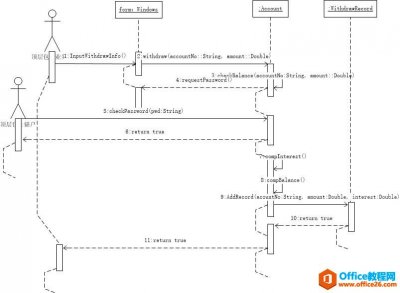
1、顺序图 顺序图又称为时序图,顾名思义,它着重表现的是对象间消息传递的时间顺序。顺序图描述的对象也是一个用例,即一组行为操作,而它表现的是这组行为的先后关系(纵坐标),以......
2021-06-25 495 UML顺序图
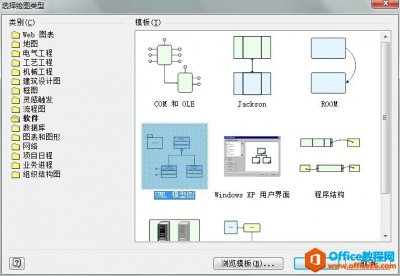
类图(ClassDiagram):类图是面向对象系统建模中最常用和最重要的图,是定义其它图的基础。类图主要是用来显示系统中的类、接口以及它们之间的静态结构和关系的一种静态模型。 类图的3个......
2021-06-25 944 visio,如何,画,uml,类图,并,添加,自定义,数据,