gsp是用几何画板软件制作的文件的后缀名,利用几何画板可以很方便的绘制几何图形。 工具:几何画板 如图:是用几何画板制作的gsp文件 图1 打开方式:下载几何画板 图2 几何画板的详细信息......
2021-06-25 694 gsp文件

几何画板作为当下比较好用的绘图工具,可以用来画各种各样的几何图形,比如可以用来绘制线段,不管是垂直的还是水平线段都可以画出来,那么有版友问:怎样找到线段的中点呢?其实方法很简单,下面就一起学习用几何画板快速找到线段中点的技巧。
具体的操作步骤如下:
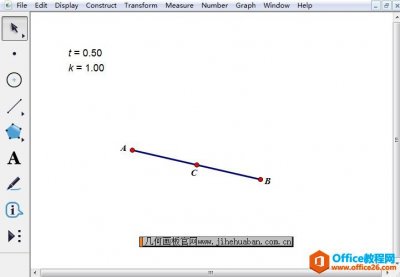
打开几何画板,单击左侧侧边栏的工具箱中的“线段直尺工具”,用鼠标在画板工作区域单击一下确定线段的一个端点,然后拖动鼠标在适当位置再次单击鼠标,从而任意绘制一条线段,如下图所示。
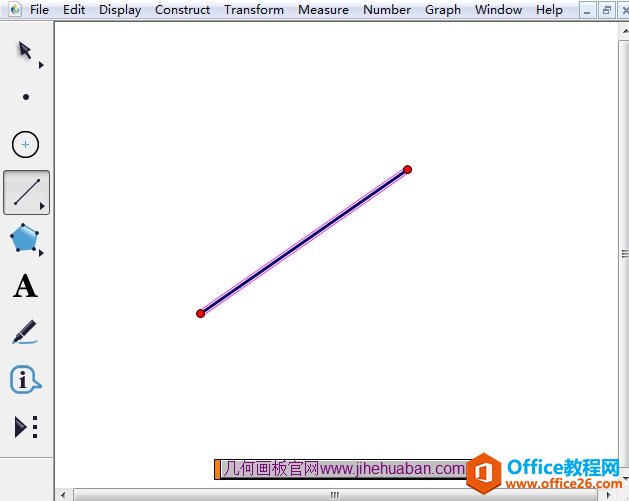
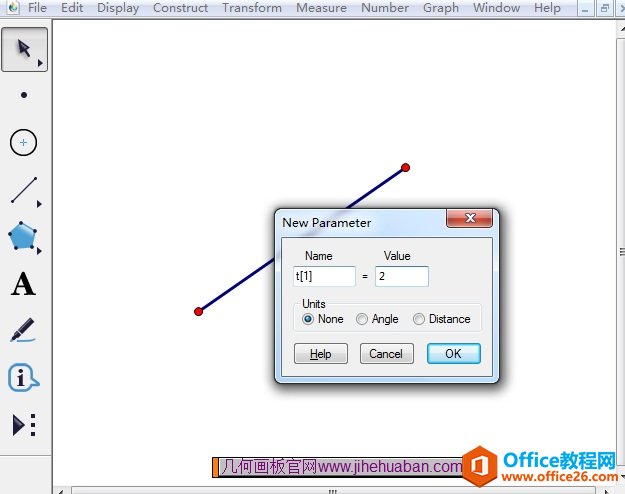
1.单击上方菜单栏“数据”菜单,在弹出的下拉菜单选择“新建参数”命令,在出现的新建参数对话框的数值中填上“2”,并单击“确定”按钮。
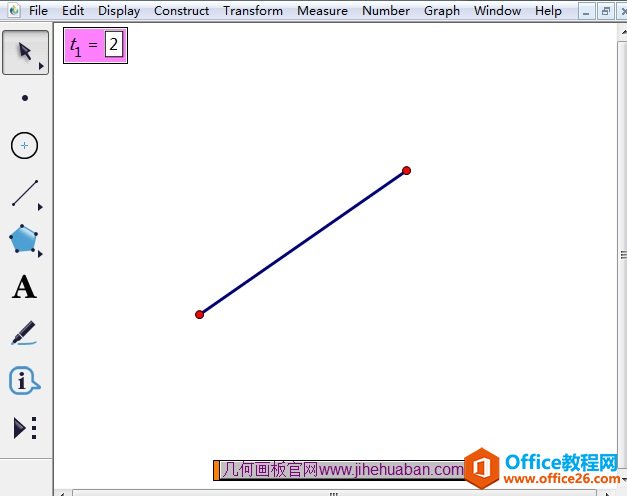
2.执行以上操作后,就可以看到新建的参数,显示在画板左上角,如下图所示。
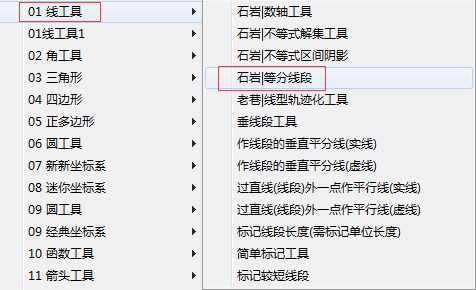
1.单击左侧侧边栏“自定义工具”按钮,在弹出的快捷工具菜单选择“线工具”——“等分线段”,如下图所示。
2.选择以上工具后,此时用鼠标单击新建的参数,并用鼠标在线段的两个端点上面单击,就可以看到中点了。
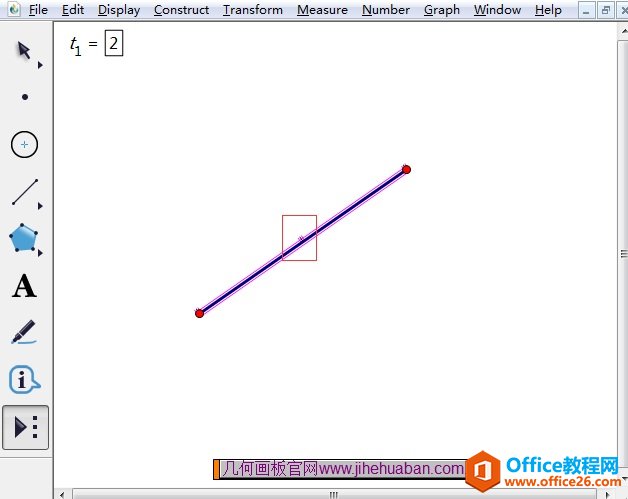
以上就是给大家介绍的用几何画板快速找到线段中点的方法,对于任何一条线段,都可以用以上方法快速找到中点。
相关文章
gsp是用几何画板软件制作的文件的后缀名,利用几何画板可以很方便的绘制几何图形。 工具:几何画板 如图:是用几何画板制作的gsp文件 图1 打开方式:下载几何画板 图2 几何画板的详细信息......
2021-06-25 694 gsp文件
文本工具栏是一种设置文本样式的最好方法,但在几何画板中不是默认打开文本工具栏的,那么我们该怎样打开几何画板文本工具栏呢?本节将做详细介绍。 方法一 利用菜单打开文本工具栏......
2021-06-25 617 如何,显示,几何,画板,文本,工具栏,文本,
几何画板是数学教师常用的课件制作软件,功能非常强大。但是它对文字的处理能力相对较弱,很难实现阴影、立体等效果,往往需要其他软件配合制作完成,较不方便。下面就给大家介绍如......
2021-06-25 556 几何,画板,如何,制作,立体,阴影,效果,文字,

在使用几何画板的过程中,可能会经常使用到某些数学公式或符号,比如一些带有上标的数学公式怎么编辑呢?下面将详细介绍几何画板上标的输入方法。 方法一 利用特殊代码实现上标 几何......
2021-06-25 851 几何,画板,中,怎么,输入,上标,在,使用,几何,
画板进行数值计算时会出现计算器数:undefined和。如sqrt(-1)=undefined,1/0=,-1/0=-,1/=0,/=undefined。这些运算都是计算机的特殊规定。计算机里面的无穷大是编程者设置了数的范围,当一个数达......
2021-06-25 349 几何,画板,中,如何,应用,无穷大,画板,进行,