随着全民娱乐化的发展,视频的形式也更加多种多样了。视频形式的多样化能让观众从不同形式的视频中观赏到更有趣味的内容。比如像画中画的视频形式,让视频中的人物看起来像与观众一......
2021-06-25 294 Camtasia制作画中画视频效果

Camtasia是一款专业的录像编辑软件,制作视频后可以将视频导出为WMV、AVI、MP4等常见格式,其中比较通用的就是MP4格式啦。所以接下来,小编就教大家使用录像编辑软件Camtasia导出MP4格式视频。
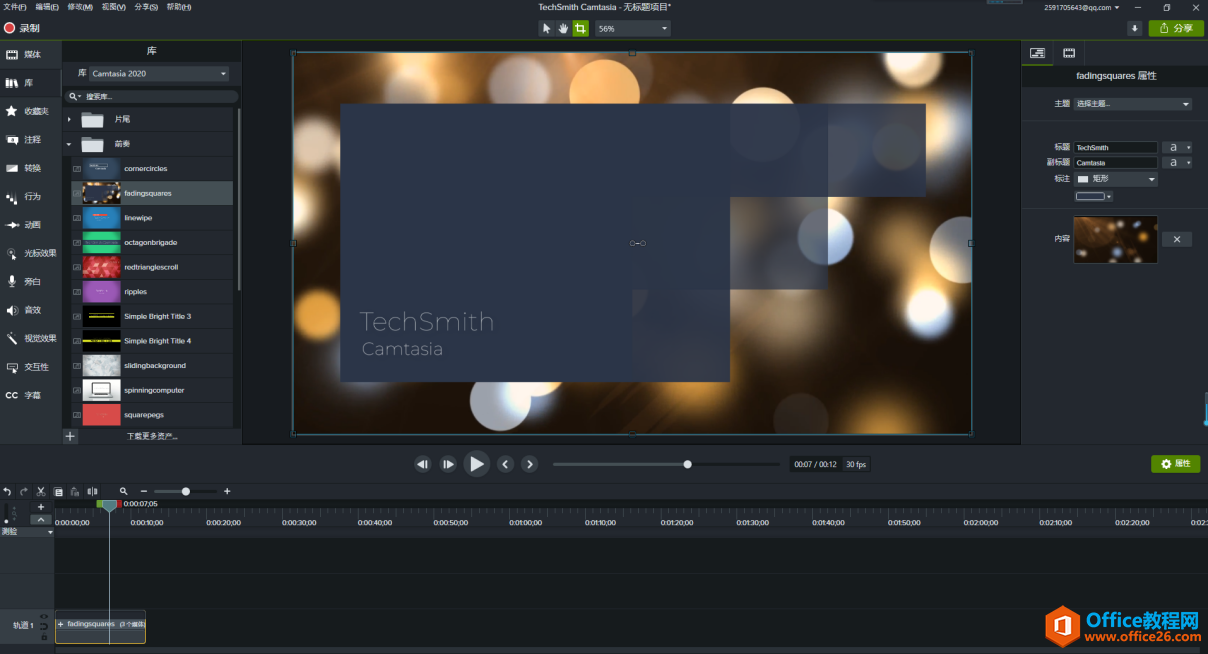
图1:camtasia界面
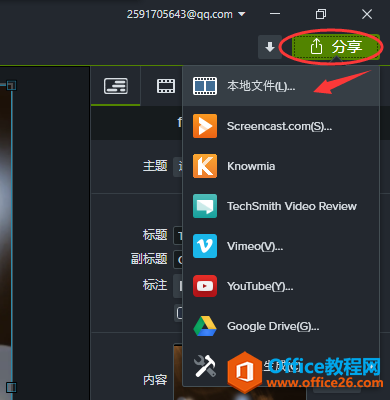
图 2:点击分享
如果使用的是试用版就会出现下图对话框,选择“带水印生成”。或者购买正版软件后输入密钥,即可无水印生成。
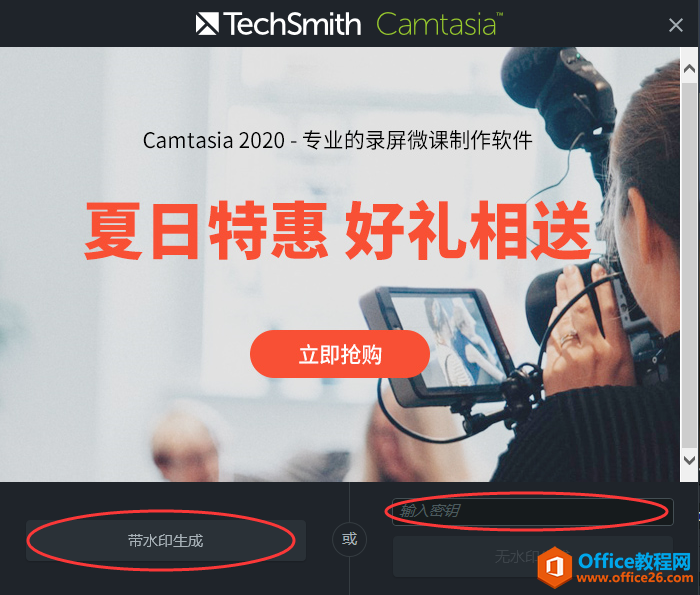
图 3:带水印生成
出现如图四对话框后,选择“自定义生成设置”——“下一步”。
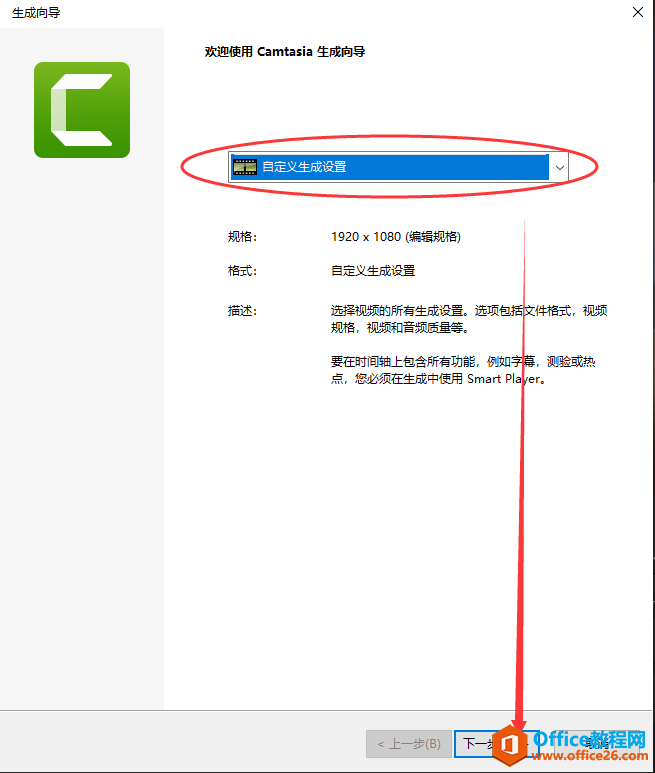
图 4:自定义生成设置
录像编辑软件Camtasia就会智能推荐MP4格式,不用更改直接选择“下一步”。
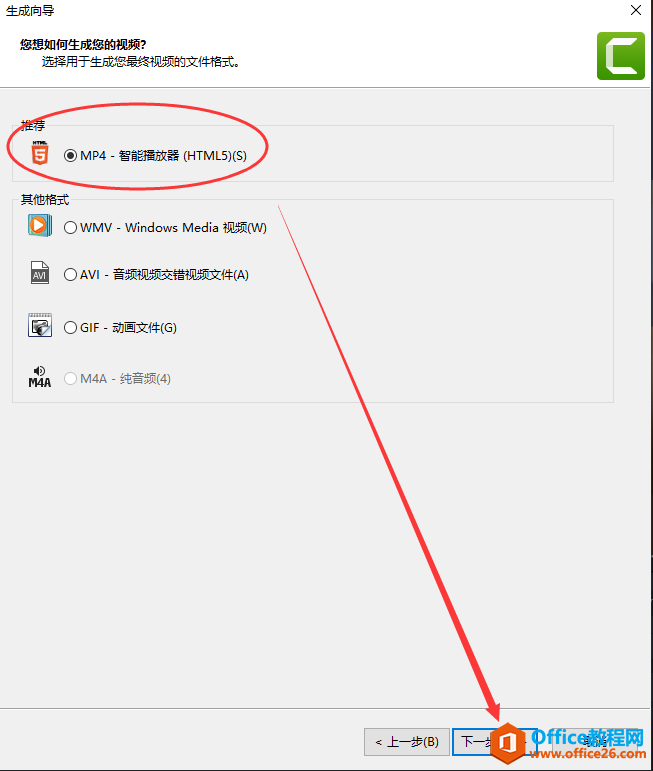
图 5:推荐MP4
如图六,接下来调整视频的控制器、尺寸、音频设置、选项。这些一般选择默认值即可,不需要更改。
在“视频设置”中可以调整导出视频的大小和质量。如图六红色方框内。如果电脑内存小,可以将滑块往左滑动,使视频文件较小但质量较低;如果希望视频清晰度很高,可以将滑块往右滑动,使视频文件较大但质量较高。
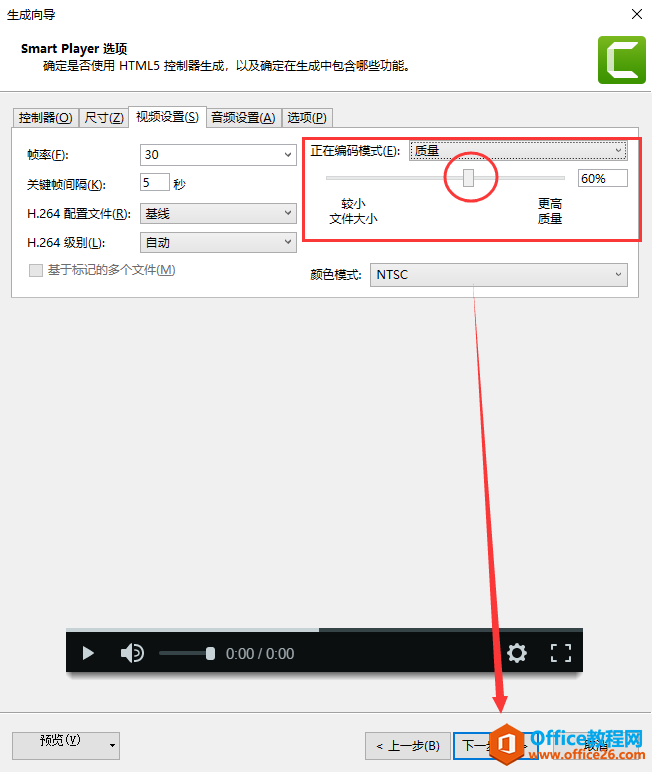
图 6:调整质量
调整过程中随时可以点击左下角的“预览”,预览视频效果,防止调整错误。
在“视频信息”栏点击“选项”,可以输入作者名以及其他版权信息,“水印”栏可以勾选添加水印。这些信息的添加可以有效的防止视频被盗。然后点击“下一步”。
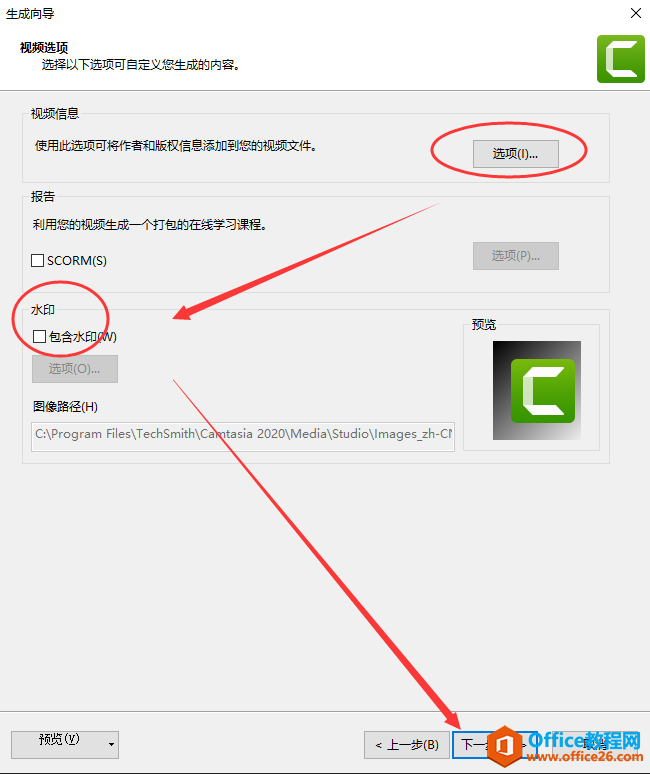
图 7:添加视频信息
在“生成名称”栏输入视频文件名称,在“文件夹”栏选择视频储存位置(为了防止文件找不到,可以选择保存在电脑桌面)。
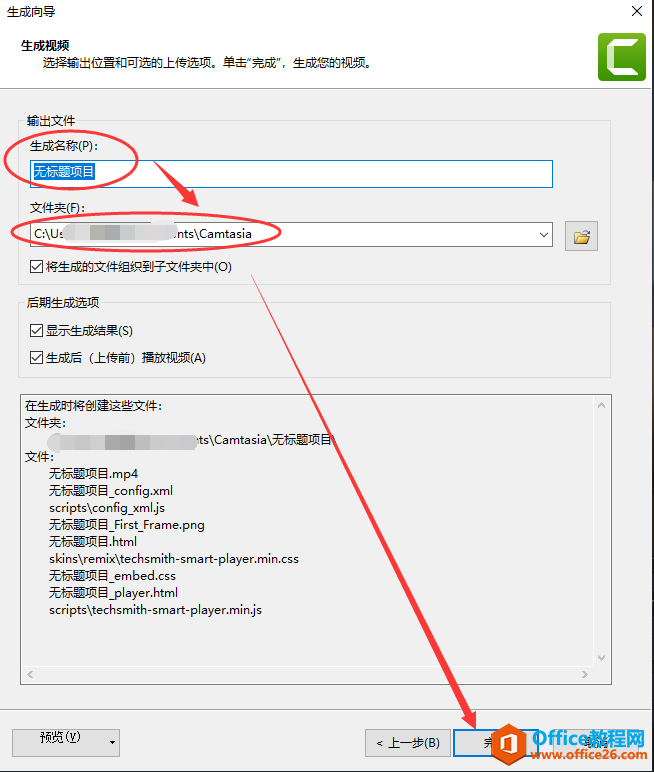
图 8:调整文件储存信息
如果有任何调整错误的地方,还可以选择“上一步”继续修改。最后点击“完成”后会弹出如图九对话框。显示渲染项目的进度,如果视频文件过大导出会比较慢,需要耐心等待。
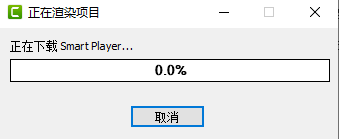
图 9:导出过程
以上就是使用录像编辑软件Camtasia导出MP4格式的视频文件的教程。
标签: Camtasia 如何 导出 mp4 格式 的 视频 Camtasia
相关文章
随着全民娱乐化的发展,视频的形式也更加多种多样了。视频形式的多样化能让观众从不同形式的视频中观赏到更有趣味的内容。比如像画中画的视频形式,让视频中的人物看起来像与观众一......
2021-06-25 294 Camtasia制作画中画视频效果
我们在展示两个不相关或者不那么联系紧密的视频时,怎样让其自然的转场。就比如在某些讲座时,我们播放一些视频时,就可以用文字转场让人们更清晰的感受的视频想要表达的东西。而用......
2021-06-25 502 Camtasia,Camtasia制作视频转场效果

微课制作软件Camtasia中的注释功能分为六个类别,都可以为微课锦上添花。接下来,小编就为大家展示添加注释的操作方法,以及详解这六个类别的注释功能在微课中能发挥什么样的作用。 图......
2021-06-25 625 Camtasia,Camtasia注释功能
Camtasia作为一款专业的录像编辑软件,可以在任何颜色模式下轻松地记录屏幕的动作,包括影像、音效、鼠标移动轨迹、解说声音等等,另外,它还具有即时播放和编辑压缩的功能,具有对视频......
2021-06-25 760 Camtasia,Camtasia教程,录像编辑软件
在这个知识付费的时代,把自己的知识和经验作为商品在网络上进行出售也是一个不错的增加收入的方法,可是要想在网上卖课程,还需要自己录制并制作成视频课程。有很多朋友不知道用什......
2021-06-25 149 如何,使用,屏幕,录制,软件,Camtasia,Studio,来,在,