使视频慢速播放或快速播放是一个常见的效果,可以丰富视频内容,是每个爱剪视频的小伙伴必备的技能。接下来,小编就用录像编辑软件Camtasia,来教大家如何快/慢速播放视频。 分割出需要......
2021-06-25 485 Camtasia,如何,快,慢速,播放,视频,使,视频,慢速,

随着全民娱乐化的发展,视频的形式也更加多种多样了。视频形式的多样化能让观众从不同形式的视频中观赏到更有趣味的内容。比如像画中画的视频形式,让视频中的人物看起来像与观众一同观看视频,或者形成两个视频的对比效果。
Camtasia教程录制软件的多轨道编辑设计,让我们可以轻松实现画中画的视频编辑。Camtasia教程录制软件不仅具有强大的录制功能,并能借助其强大的库资产以及灵活的多轨道编辑实现更为高级的视频编辑要求。接下来,我们就借助Camtasia来制作一下画中画效果的视频。
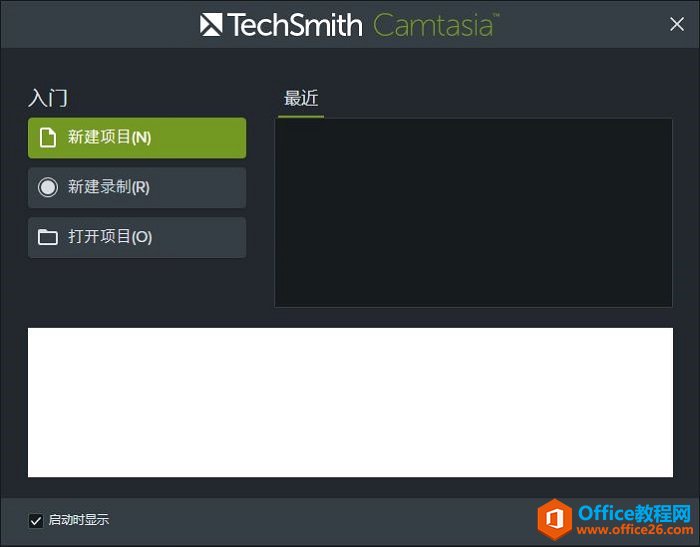
第一步、录制视频
首先,我们需要为制作的视频获取一些素材。我选取了两段现在大热的《冰雪奇缘》片段来进行画中画视频的编辑。录制视频时,只要单击Camtasia教程录制软件左上角的录制按钮,即可对任意桌面播放内容进行录制。
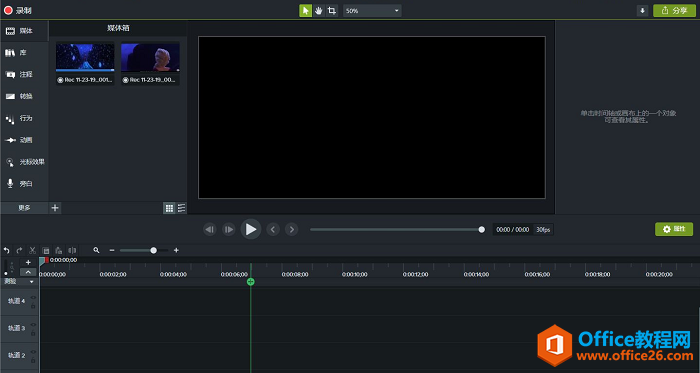
第二步、插入视频
视频录制完成后,视频会被直接导入到软件中,当然我们也可以在下载目录下找到录制的视频。在制作画中画视频前,需先将一段视频加入到Camtasia教程录制软件的时间线面板中作为背景视频。
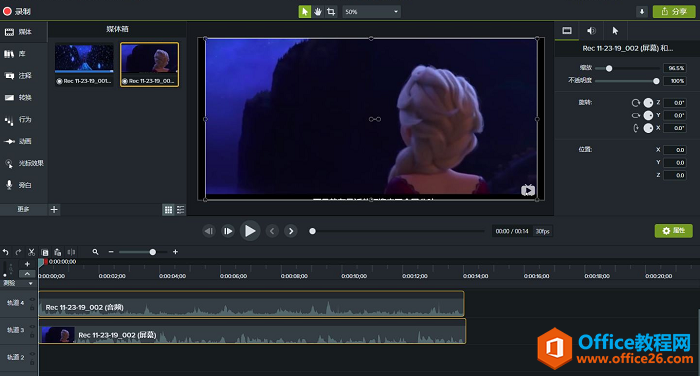
接下来,是比较关键的一步,将第二段视频加在背景视频的前一个时间轨道中,保证添加的第二段视频的轨道(1,2轨道)比第一段视频的轨道(3,4轨道)靠前。
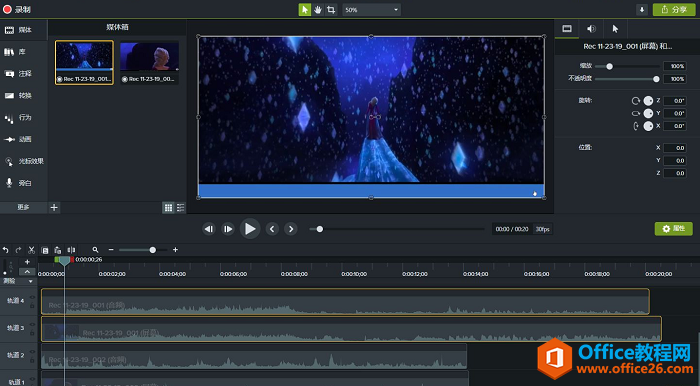
第三步、调整视频的尺寸
为了营造出画中画的效果,我们需要将第二段视频的尺寸调小,制作出人物观看视频的效果。调整视频尺寸时,既可以直接拖拉视频边缘调整,也可以使用右边属性面板的缩放功能进行调整。
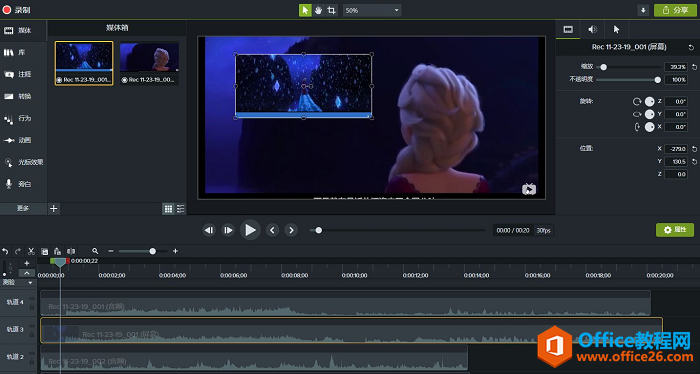
第四步、添加特效
直接将视频添加在画面中会显得有点单调,我们可以使用一些视觉效果来让视频更显趣味。单击左边工具栏的“视觉效果”,并选择其中的“边框”为第二段视频添加特效。
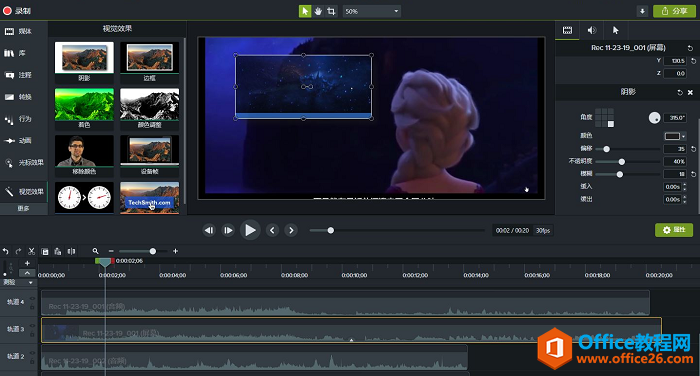
不同形式的视频风格能让视频内容更显趣味,Camtasia教程录制软件提供多种丰富的工具帮助用户实现更为多变的视频形式。我们可以多尝试其中的特效工具让我们的视频更显高级感。
相关文章
使视频慢速播放或快速播放是一个常见的效果,可以丰富视频内容,是每个爱剪视频的小伙伴必备的技能。接下来,小编就用录像编辑软件Camtasia,来教大家如何快/慢速播放视频。 分割出需要......
2021-06-25 485 Camtasia,如何,快,慢速,播放,视频,使,视频,慢速,
有意往视频自媒体发展的Camtasia 2019(win系统)用户,在制作一些电影解读、教程说明等需要讲解、内容输出的视频自媒体时,经常会用到画外音来阐述自己的观点见解。在这类视频中,旁白就......
2021-06-25 573 Camtasia制作电影解读视频
手机像素发展得越来越高,让我们能随时随地的把我们的生活片段留下来,但有时候总觉得照片有些过于单一,于是各式各样的影集因应运而生,那些零碎又平常的生活片段配合上或轻快或深......
2021-06-25 150 如何,利用,Camtasia,制作,有意思,家庭,影集,
在视频编辑时,应该如何使用它来为视频添加字幕呢?今天要介绍给大家的就是camtasia给视频添加字幕的两种操作,快拿起小本本做好笔记吧! 图1:导入视频 2.找到素材视频中需要添加字幕的......
2021-06-25 654 Camtasia制作视频字幕
有时,在完成视频录制后,我们会需要加入一些视觉效果,以起到美化视频、强调内容等作用。使用Camtasia,就能够实现这一功能。下面,就带大家了解一下如何为视频加入动画。文中所用的软......
2021-06-25 292 Camtasia为视频加入视觉效果