Camtasia Studio是一套专业的屏幕录像软件,它同时包含Camtasia录像器、Camtasia Studio(编辑器)、Camtasia菜单制作器、Camtasia剧场、Camtasia播放器和Screencast的内置功能。Camtasia对初学者来说既方便又实......
2021-06-25 835 Camtasia,Camtasia下载安装

微课制作软件Camtasia中的注释功能分为六个类别,都可以为微课锦上添花。接下来,小编就为大家展示添加注释的操作方法,以及详解这六个类别的注释功能在微课中能发挥什么样的作用。

图1:注释的六个类别
添加注释的操作方法
这里用第一个类别“标注”示范。如图二,在左侧工具栏选择“注释”——“标注”,找到合适的标注,可以直接拖入画布添加,也可以拖入轨道添加。
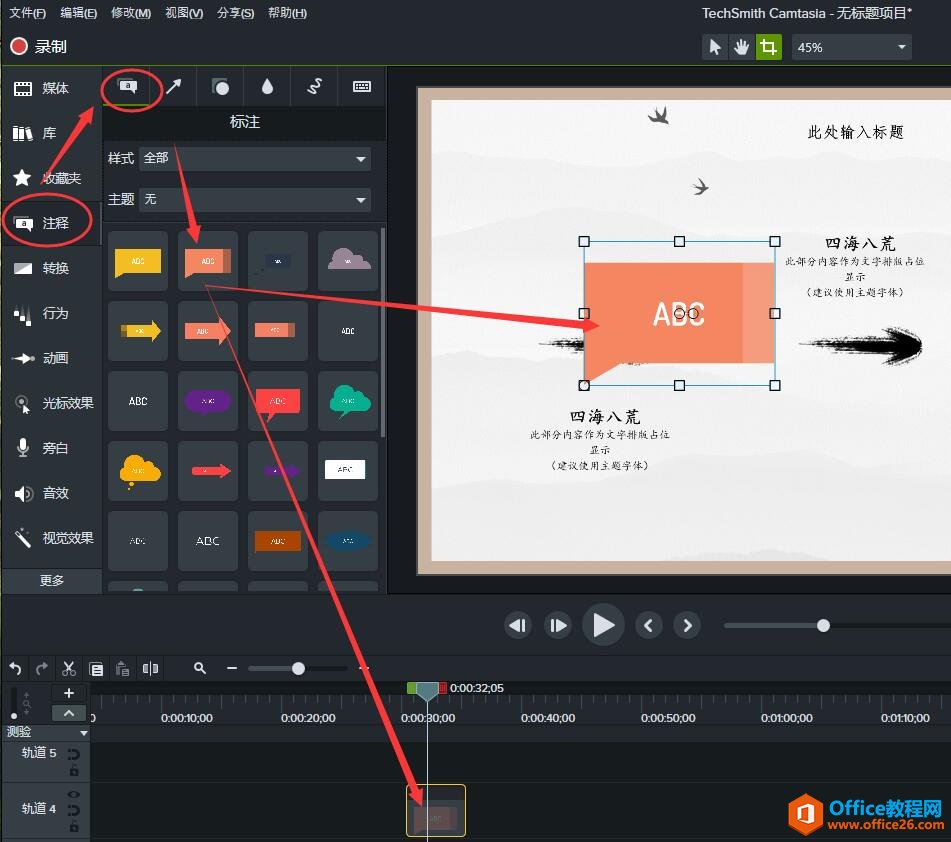
图 2:添加标注
随后选中标注、右侧会显示属性栏,在属性栏中可以调整具体细节。如图三红色方框内的三个属性,依次是调整“大小、位置”、“字体、字号”、“注释形状、颜色”。
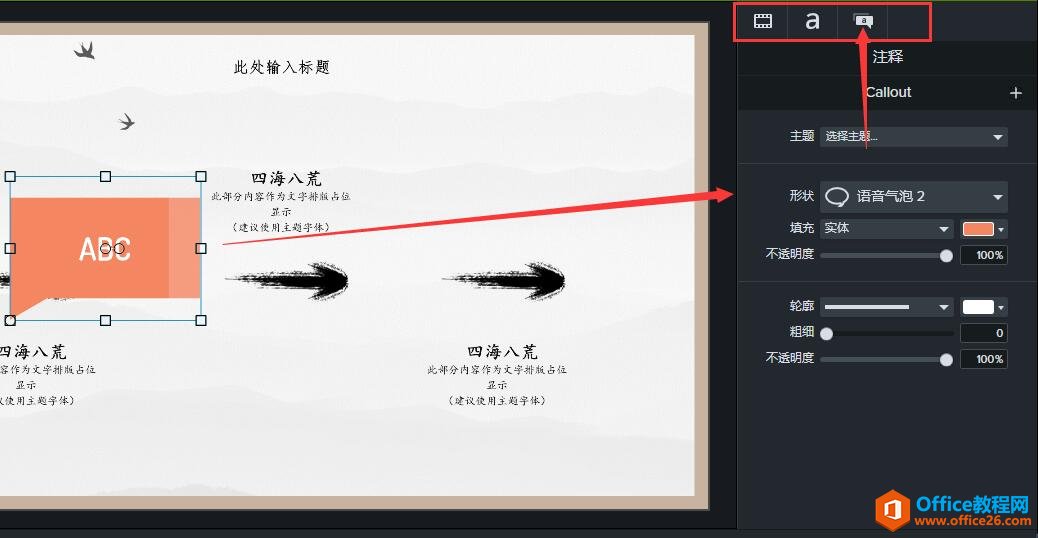
图 3:调整属性
总结:如图四,左侧“工具栏”选取具体的注释;中间“画布”预览效果;右侧“属性栏”调整注释的大小、角度、颜色、形状等;下方的“时间线”调整注释出现的时间点与时间长短。
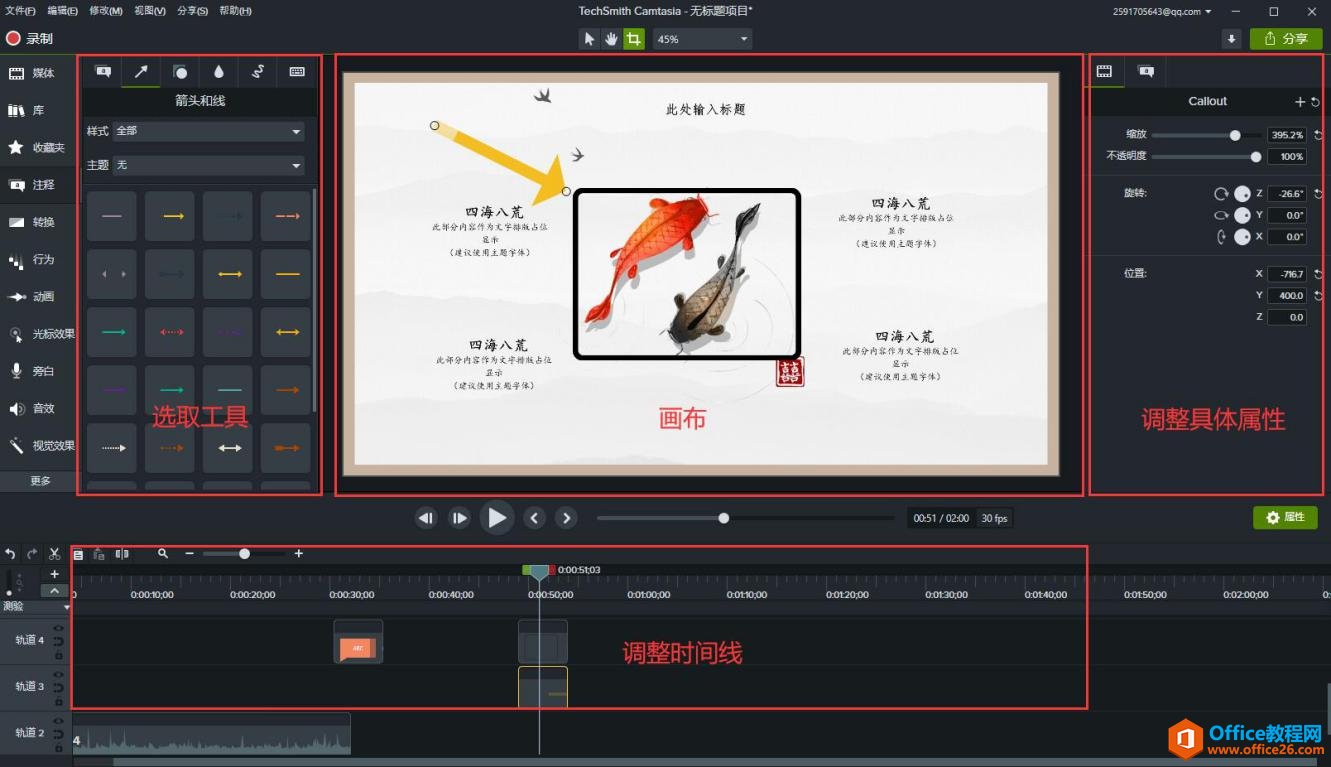 图 4:界面分析
六个类别的作用
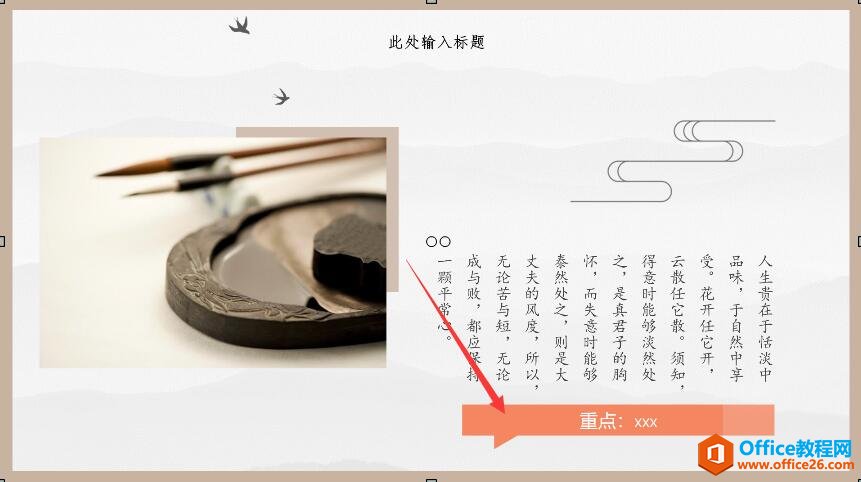
图 5:标注
箭头与线:如图六、“单向箭头”可以在大段文字中指出微课正在讲的部分,避免学生分神后不知道课程进度。“双向箭头”可以标明画面中相关的两个部分。
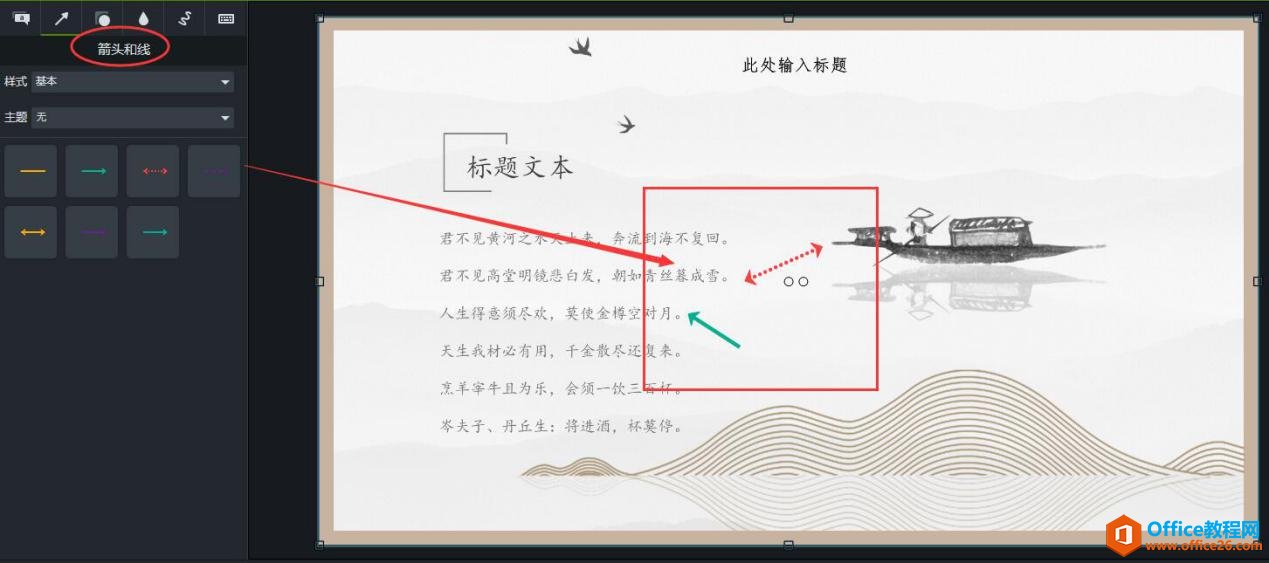 图 6:箭头与线
形状:如图七,框选画面中的重要部分,尤其是对图片中的重要部分来说,非常实用。
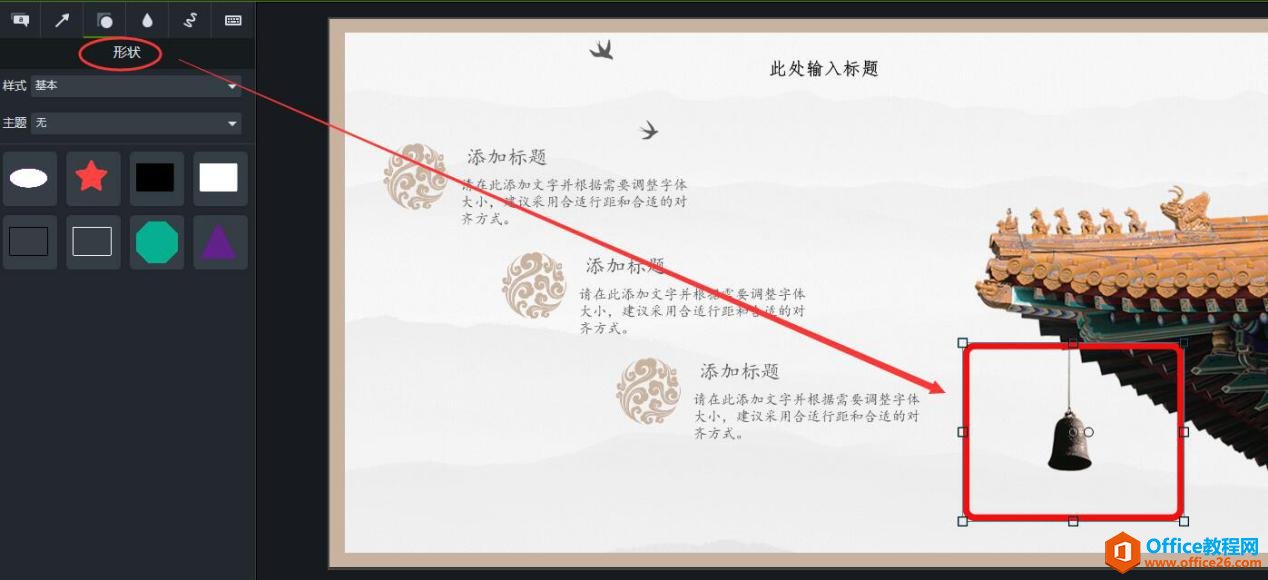 图 7:形状
模糊与高亮:如图八,使周围的部分模糊,强调一个部分。这个类别的注释相比以上注释来说,强调效果更明显。所以想要强调部分非常突出的可以选择这一类别。
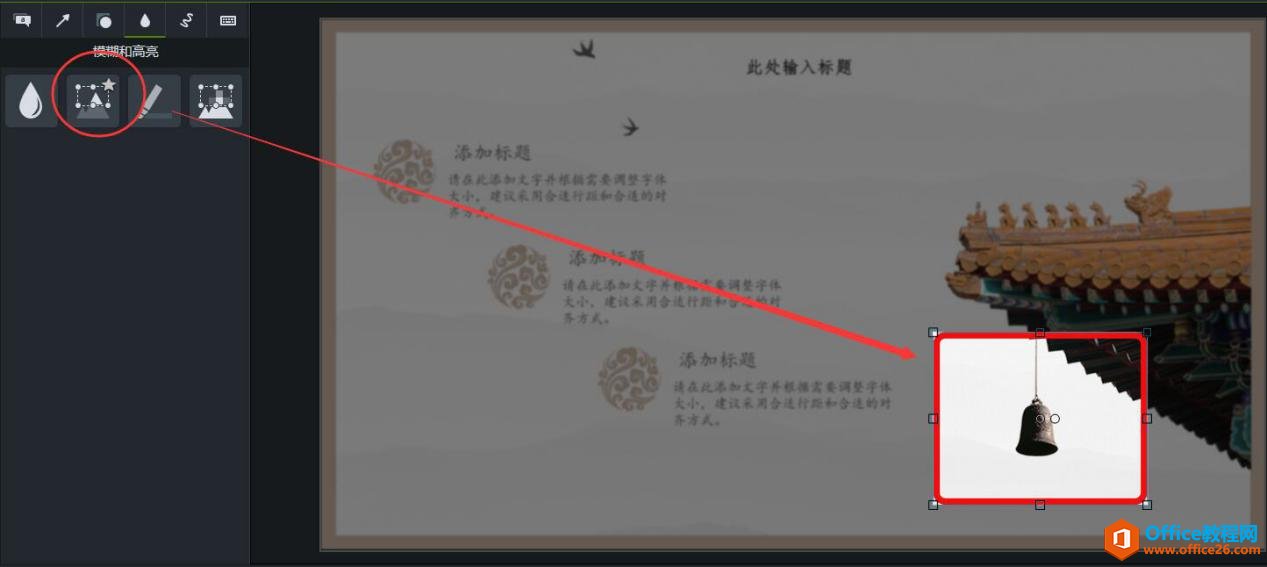 图 8:模糊与高亮
草图运动:如图八,它与“箭头与线”和“形状”这两个类别的注释是类似的,不同的是它会“运动”,模仿手写的感觉。所以更推荐微课老师选择这类的注释,更接近在黑板上板书的形式,让学生容易产生亲近感。
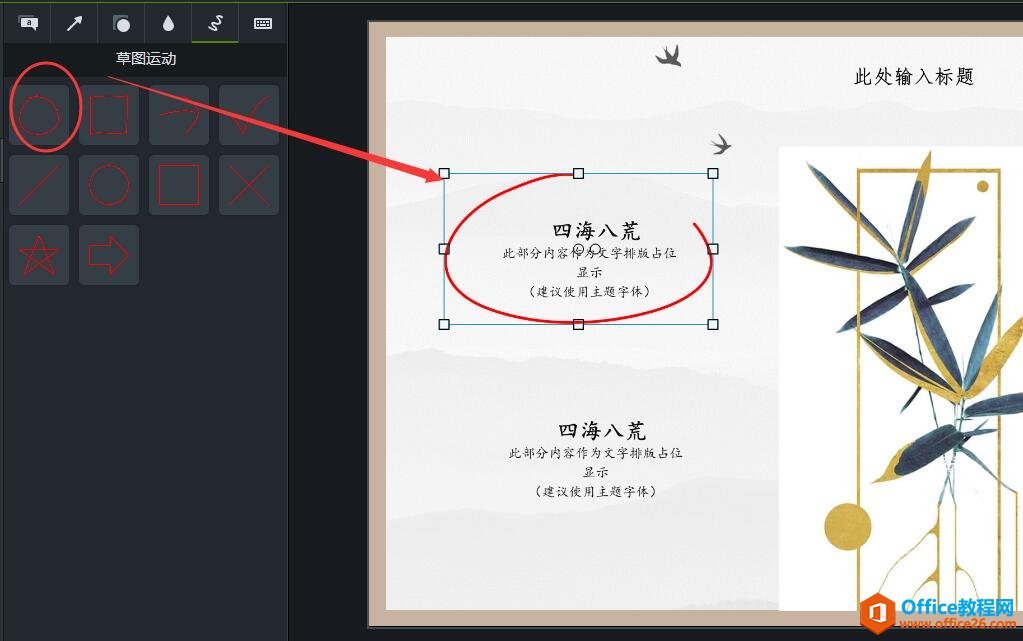
图 9:草图运动
击键标注:如图十,这个比较特殊,在录制有关电脑操作方面的视频中可以用到。例如一些快捷键操作,单看电脑界面是看不出来的。添加效果后,在右侧属性栏的“键”一格中敲击键盘,就会显示你的击键标注。
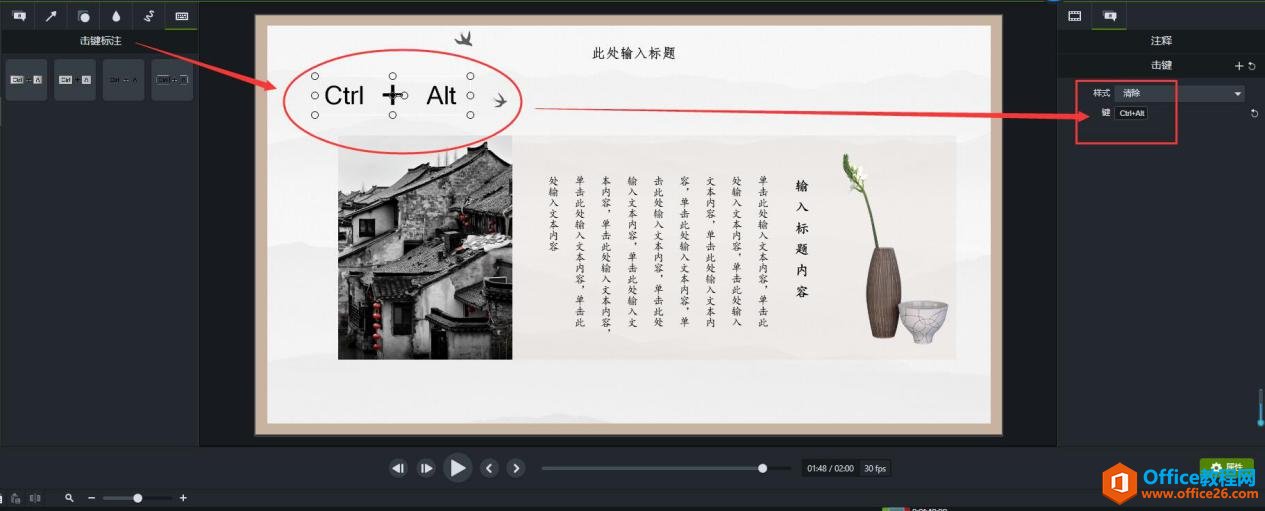 图 10:击键标注
以上就是小编为大家详细介绍的微课制作软件Camtasia六个类别的注释操作以及分别的用途。欢迎大家来Camtasia中文网站下载体验。
标签: Camtasia Camtasia注释功能
相关文章
Camtasia Studio是一套专业的屏幕录像软件,它同时包含Camtasia录像器、Camtasia Studio(编辑器)、Camtasia菜单制作器、Camtasia剧场、Camtasia播放器和Screencast的内置功能。Camtasia对初学者来说既方便又实......
2021-06-25 835 Camtasia,Camtasia下载安装
我们经常能在各种网络平台上看到各种电影的精彩集锦,那些电影集锦总能吸引大批观众,相信你也对如何制作出电影集锦充满兴趣,但是,获取高清的电影片段的素材是非常麻烦的,为了截......
2021-06-25 679 如何,利用,Camtasia,截取,高清,的,电影,片段,
喜欢看影视剧或者动漫的小哥哥小姐姐应该都知道字幕的重要性,对于不同地区的人来说,字幕可以消除方言差异,听懂剧中人物所讲;对于不同国家演出播放的影视作品来讲,字幕有助于观......
2021-06-25 988 Camtasia同步添加制作字幕功能
其实Camtasia也能轻松快速的视频中某部分的特写。 今天笔者就交一下大家如何使用Camtasia给视频中的素材添加特写镜头。 恭喜您发现元宵节灯谜答案啦!上下一体(打一字)这道迷题的答案是:......
2021-06-25 394 如何,利用,Camtasia,给,视频,添加,特写,镜头,
Camtasia 2020是一款专业的屏幕录制和视频编辑软件,功能可谓是十分强大。那么Camtasia 2020应该如何在Mac系统上安装呢,今天就通过以下文章来告诉大家。 安装步骤如下: 1.首先打开安装包 安装......
2021-06-25 823 Camtasia,2020,mac,版本,安装,与,激活,教程,Camtasia,