Camtasia 2020是一款专业的屏幕录制和视频编辑软件,功能可谓是十分强大。那么Camtasia 2020应该如何在Mac系统上安装呢,今天就通过以下文章来告诉大家。 安装步骤如下: 1.首先打开安装包 安装......
2021-06-25 823 Camtasia,2020,mac,版本,安装,与,激活,教程,Camtasia,

我们介绍了视频录制软件Camtasia 2020 通过“录像控制面板——效果——注释”路径为我们录制的视频内容添加系统水印和自定义水印的方法,今天我们会更进一步介绍在Camtasia 2020中更改之前添加的系统水印格式效果的方法。
一、设置系统水印显示的位置
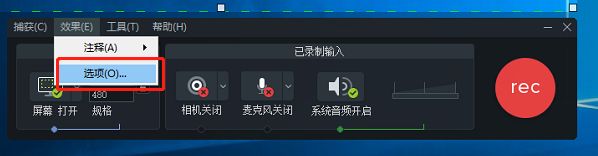
打开Camtasia 2020“录像控制面板”,单击菜单中“效果”,选中“选项”,启动“效果选项”控制面板。
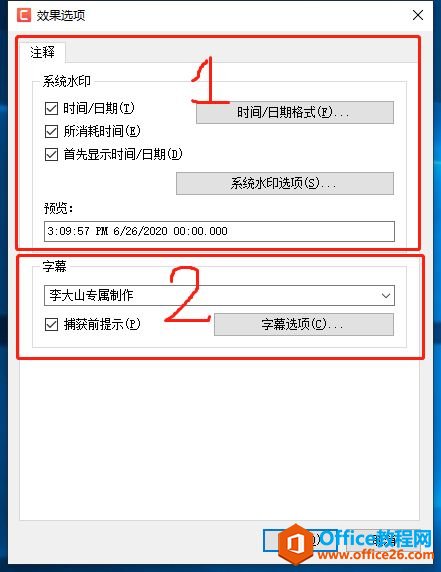
“效果选项”控制面板分两部分:
图二-1区域为“注释”,对系统水印的设置。
图二-2区域为“字幕”,对自定义水印的设置。
二、系统水印显示效果的设置
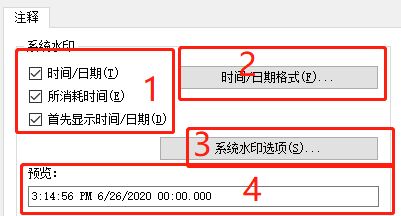
Camtasia 2020中添加的“系统水印”对应的设置由四部分组成:
图三-1为“系统水印”显示的格式。
图三-2为时间日期显示的格式。
图三-3为设置“系统水印”显示的字体、位置等。
图三-4为效果预览。
2.1系统水印显示格式
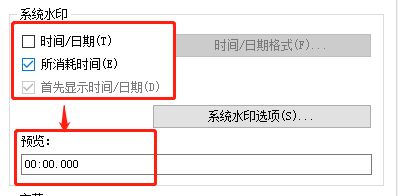
取消“时间/日期”的勾选,“首先显示时间/日期”的勾选也将被取消。
所对应的图三-4“预览”小窗口内,仅剩录制时所消耗的时间一项。
若单独取消“首先显示时间/日期”,其他两项不改变,“预览”处“所消耗时间”靠前显示。
若单独取消“所消耗时间”,“预览”小窗口减少对应参数。
2.2日期/时间的格式
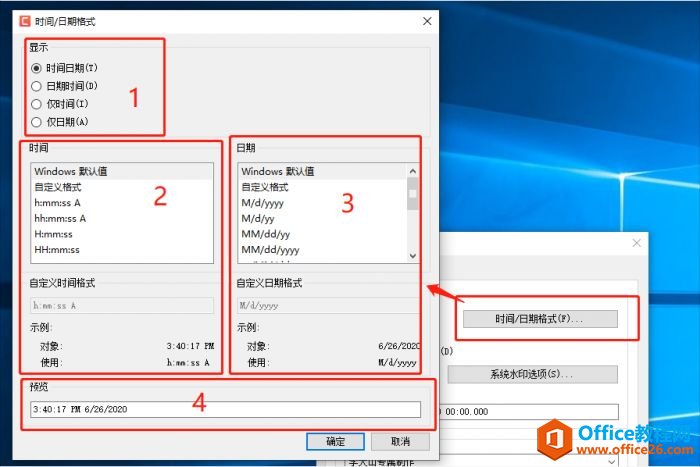
单击Camtasia 2020效果选项面板内“时间/日期格式”,启动设置面板弹窗。
图五-2和图五-3分别对应“时间”和“日期”的显示设置,默认格式为跟随windows系统。
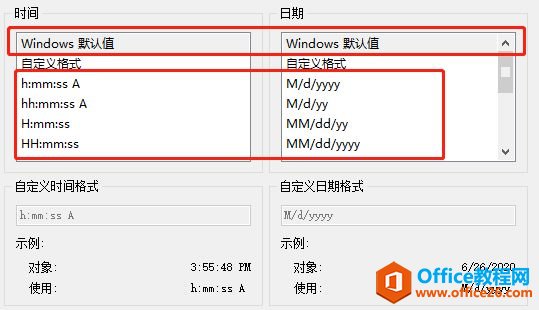
也可以不做更改,使用默认的预设格式。
以上内容,小编简单介绍了视频录制软件Camtasia 2020“系统水印”格式的显示设置。
设置路径:“录像控制面板——效果——选项——注释”。
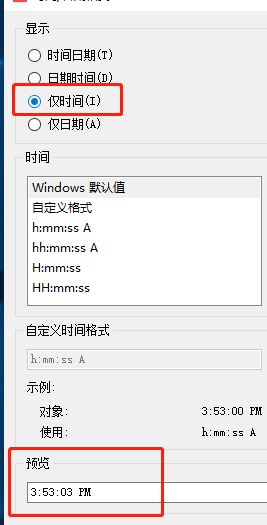
在“注释”设置区域,可调整“系统水印”显示的格式效果,如仅显示时间或日期,默认效果为跟随windows系统格式,操作者可自定义设置日期和时间显示格式,也可选择软件预设格式,均可在“预览”小窗口内参考显示效果。
标签: 如何 使用 视频 录制 软件 Camtasia 2020 的 系统
相关文章
Camtasia 2020是一款专业的屏幕录制和视频编辑软件,功能可谓是十分强大。那么Camtasia 2020应该如何在Mac系统上安装呢,今天就通过以下文章来告诉大家。 安装步骤如下: 1.首先打开安装包 安装......
2021-06-25 823 Camtasia,2020,mac,版本,安装,与,激活,教程,Camtasia,
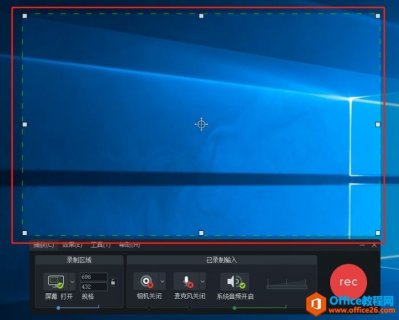
用录屏软件Camtasia 2020录制计算机屏幕时,应先确定录制区域的范围,那么开启录像后,录制区域是否可自定义呢? 此篇内容,小编将介绍录像编辑软件Camtasia Sudio 2020中设置录制区域的外观样......
2021-06-25 838 录屏,软件,Camtasia,录制,区域,的,外观,样式,
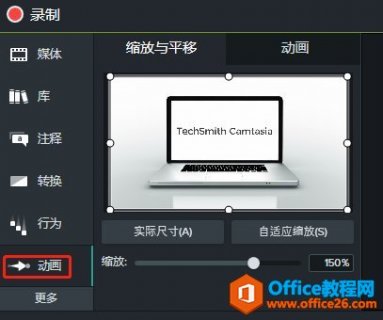
我们在用视频进行演示时,有一个问题总是困扰着我们:如何确保观众在观看视频时可以准确获取我们想要传达的信息。要求观众在观看一个20分钟以上的演示视频时始终保持注意力完全集中,......
2021-06-25 230 Camtasia制作画面放大效果
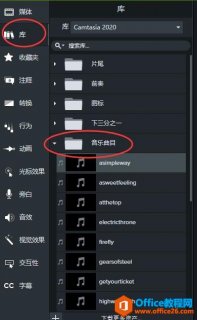
微课中的背景音乐看似可有可无,但用对了音乐,绝对是为微课加分的利器。它不仅可以帮助学生集中注意力,还能对学生的心情有正面影响。接下来,我们就用微课制作软件Camtasia,来教大家......
2021-06-25 840 如何,使用,Camtasia,添加,背景音乐,为,微课,
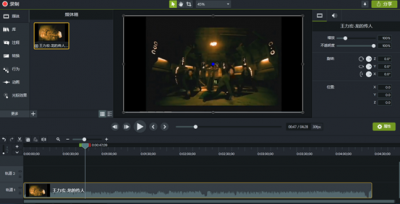
笔者用的MV正是这版,而MV就该有MV式的字幕,即随着音乐播放歌词随之变颜色,怎么制作呢?这就需要用到一款强大的视频录制与编辑软件Camtasia 2019(Windows系统)了。 第一步,将《龙的传人》......
2021-06-25 976 Camtasia制作字幕