语音旁白,就是给视频配音,电视节目很多都是后期配音的,假如我们事先已经录制好了一段视频,但是我们对其中的某一段音频不满意,那么就可以使用语音旁白的功能进行局部的语音编辑......
2021-06-25 832 Camtasia语音旁白功能

在现在的网络互联网时代,越来越多的人走上了自媒体的道路。有些自媒体人会自己在网络上录制精彩视频,也有一些人会将精彩、热门的电影剪辑出来再加上自己给它的配音,做成大家喜欢看的电影剪辑片段。相信不管大家是自己平时有独特的爱好也好、还是自己的职业与录制和剪辑视频息息相关,拥有一款功能强大的处理软件是必不可少的。
今天我给大家推荐的便是一款专门录制屏幕动作的软件Camtasia。
Camtasia可以在任何颜色模式下轻松地录制屏幕动作,包括影像、音效、鼠标移动轨迹、解说声音等等。Camtasia还具有即时播放和编辑压缩的功能,可对视频片段进行剪接、添加转场效果。下面我便给大家带来Camtasia的教程录制。
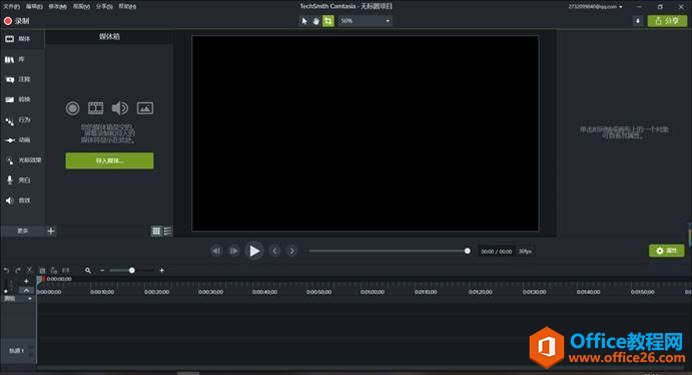
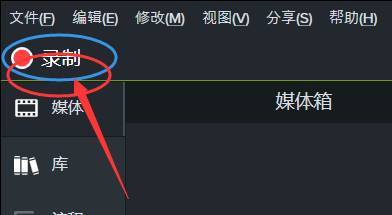
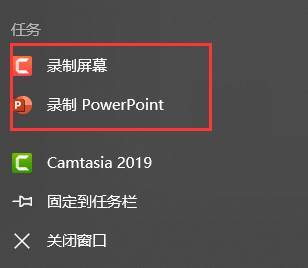
Camtasia的主界面是十分简洁的,从它的界面我们可以看出在Camtasia中,既可以自己录制视频然后进行剪辑,也可以从电脑文件中导入视频进行编辑。所以Camtasia的功能在视频编辑软件中是十分独特的。今天我们进行camtasia教程录制,首先我们点击软件最左上角的录制(或者在下方任务栏中,鼠标右键点击Camtasia,之后会出来Camtasia录制的项目,单击即可进行录制)。
当我们开始Camtasia屏幕录制后,便会推出应用的主界面,跳出如下的界面:
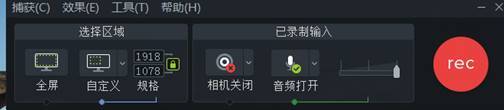
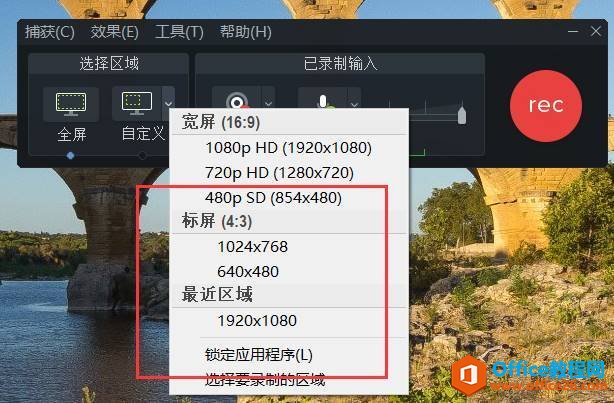
在Camtasia屏幕录制功能区中我们可以看到在这儿我们可以进行选择区域,既可以是全屏录制,也可以自己进行区域的定义。只需打开自定义的下拉按钮,便可对分辨率进行选择,也可以选择要录制的区域。大家可以了解一下:用Camtasia录制视频,有哪些事前准备?
之后我们可以打开相机将我们想要录制的外部内容进行录制,比如将我们的动作录制进去。关键的是要对音频进行处理。我们打开音频的下拉按钮,便会出现下面的工具选项。
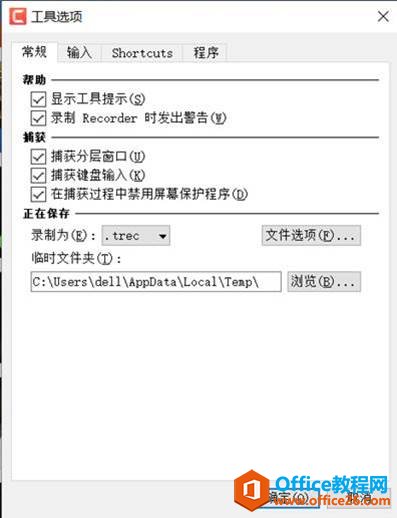
如图,我们在音频的工具选项中,可以调整常规的内容,也就是在电脑上的操作环境,在输入中可以调节视频的捕获帧率,也可以在程序和shortcuts中进行相应调整。然后在音频之后调节音频输入的总音量即可。之后点击rec开始录制。在录制结束后点击停止或者按F10即可停止,这样录屏的内容便进入Camtasia了。
标签: Camtasia进行录制屏幕
相关文章
语音旁白,就是给视频配音,电视节目很多都是后期配音的,假如我们事先已经录制好了一段视频,但是我们对其中的某一段音频不满意,那么就可以使用语音旁白的功能进行局部的语音编辑......
2021-06-25 832 Camtasia语音旁白功能
想制作一些小视频,但是对于视频编辑软件并不怎么会使用,这时候该怎么办呢?其实选择一款操作简单但是功能齐全的软件,就可以很轻松的帮助我们,这里介绍Camtasia软件和如何用它录制......
2021-06-25 316 如何,使用,Camtasia,PPT,录制,功能,想,制作,一,
网络的发展越来越快,我们已经可以做到足不出户而知天下事了。而我们的交流也越来越多的由面对面交谈改变为屏幕上的打字交流,表情包也成为了我们必不可少的交流元素。各种各样有趣......
2021-06-25 292 Camtasia制作动图小表情
b站是国内知名的视频弹幕网站,里面有许多有趣的up主,一般视频的后面都会求观众们一键三连,也就是点赞投币收藏。接下来,小编就用录像编辑软件 Camtasia ,来教大家如何制作b站求一键三......
2021-06-25 619 Camtasia,Camtasia制作b站求一键三连
除了能录制视频以外,Camtasia还能直接把录制下来的视频进行剪辑,并添加视频字幕等等一些后期效果。今天我们就来看一看字幕的添加方法。 导入视频 图1:导入视频素材 微课制作软件Camt......
2021-06-25 38 微课,制作软件,Camtasia,中,如何,添加,并,编辑,