使用微课制作软件Camtasia为视频添加缩放和平移动画的教程以及效果按钮的使用。 此篇内容,我们就来介绍使用录像编辑软件Camtasia为视频添加预设动画效果,同时分享如何通过调整效果按钮,......
2021-06-25 371 微课,制作软件,Camtasia,如,何为,视频,添加,

在生活中我们会在很多大会上见到很多十分厉害的视频会放在PPT的开头,可能是在某个产品的发布会也或是在学校社团招新大会上更或者是个人做的自我介绍,这种酷炫风格的开场效果会给大家带来不一样的视觉体验。相信也会给大家留下十分深刻的印象。
那么今天我给大家带来的便是可以制作这种酷炫风格PPT的软件。它是一款专门录制屏幕动作的软件Camtasia。
使用Camtasia的 PPT插件可以让我们快速的录制ppt视频并将视频转化为交互式录像,并且这种录像还可转化为绝大部分的视频格式,如avi、swf等。下面我便给大家带来使用Camtasia录制PowerPoint的Camtasia教程录制操作。
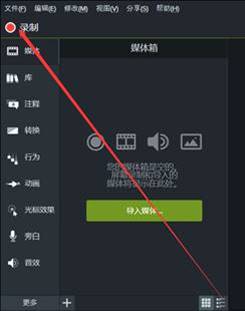
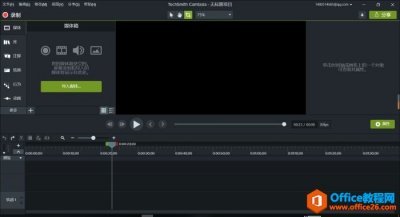
首先我们打开Camtasia studio软件,点击录制屏幕的按钮。
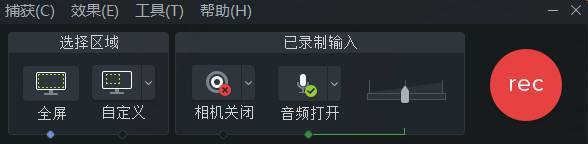
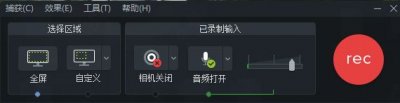
之后便会弹出一个录像器的窗口,界面如下图所示:
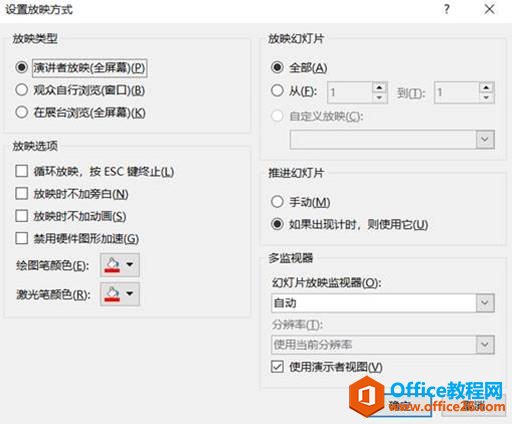
首先我们需要打开提前准备好的要进行录制的PPT的素材,之后我们设置幻灯片放映格式,设置为自动放映,然后适当调整切换的时间使其达到我们想要的效果(也可以录制好后在Camtasia中进行视频的快慢调整)。之后将其开始进行放映。
在对要进行录制的区域选择完毕后(这里我们录制PPT,所以要录制全屏)在音频的工具选项中进行调整,调整完之后便点击rec键开始进行屏幕录制。3秒过后Camtasia的屏幕录制功能就开始进行了。之后便会出现如下屏幕录制时的工具框。
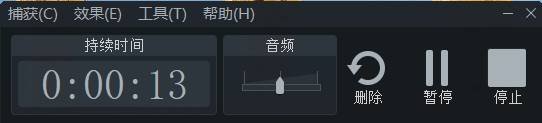
之后我们可以打开效果的工具栏,其中包括了注释和使用鼠标点击咔哒声音,我们在录制PowerPoint操作视频时可以选择使用鼠标点击咔哒声音,这样会让视频显得更加生动。但是今天我是让PPT自动放映,所以就不选用它了。我们还可以在注释中添加系统水印、添加字幕。关于注释功能的更多内容,请查询:使用Camtasia2019的注释功能。当然,如果我们在操作中遇到一些问题,可以点击帮助查看教程。
当我们想要停止录制时,可以按键盘上的F10键,停止录制。之后便在Camtasia中对视频进行编辑,然后下载或分享给别人都可。
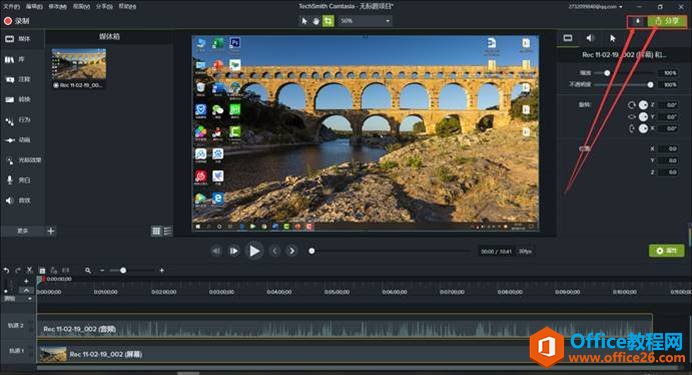
最后将视频加到我们的PPT中,便有了那种酷炫的效果。
相关文章
使用微课制作软件Camtasia为视频添加缩放和平移动画的教程以及效果按钮的使用。 此篇内容,我们就来介绍使用录像编辑软件Camtasia为视频添加预设动画效果,同时分享如何通过调整效果按钮,......
2021-06-25 371 微课,制作软件,Camtasia,如,何为,视频,添加,
我在观看节目时,每次猜完一个嘉宾都会返回去看他的蒙面表演,以此,我突发奇想要制作一个揭面视频,来对比一下本尊与蒙面时的反差感。要制作这类型视频,我会选择使用Camtasia(Windo......
2021-06-25 249 如何,使用,Camtasia,制作,蒙面,唱,将,揭面,视频,
相信大家在看一段视频的时候,不仅希望有动听的声音,还希望有字幕吧。如果一段小视频,它所使用的语言我们听不太懂,相信大家都不太想要去看了吧,毕竟在怎么看也不懂这视频讲的是......
2021-06-25 305 如何,使用,camtasia,为,自己的,小,视频,添加,
其实Camtasia也能轻松快速的视频中某部分的特写。 今天笔者就交一下大家如何使用Camtasia给视频中的素材添加特写镜头。 恭喜您发现元宵节灯谜答案啦!上下一体(打一字)这道迷题的答案是:......
2021-06-25 394 如何,利用,Camtasia,给,视频,添加,特写,镜头,
随着我们的生活水平的提高,我们的放松方式也越来越多,去KTV嗨歌也成为人们享受周末的方式之一,因此家庭版KTV也渐渐普及。但是有些很喜欢的歌曲MV却没有字幕怎么办呢?别急,现在就来......
2021-06-25 754 Camtasia,制作,卡拉,版,字幕,随着,我们,的,