Camtasia(Windows系统)教程录制软件内置多种动态背景视频模板,可供我们简单、快速地将静态照片动态化。Camtasia教程录制软件作为一款集录制、编辑为一体的视频编辑器,操作简单易学,内置......
2021-06-25 358 如何,使用,Camtasia,让,照片,变身,动态,视频,

相信大家在看一段视频的时候,不仅希望有动听的声音,还希望有字幕吧。如果一段小视频,它所使用的语言我们听不太懂,相信大家都不太想要去看了吧,毕竟在怎么看也不懂这视频讲的是什么意思。这时候,如果有自己可以看懂的字幕,相信大家对于这段视频,也就不会再那么的抵触了。
不过对视频字幕的制作,相信对于那些小白来说,是非常困难的一件事了吧。其实,只要找对了软件。什么制作字幕之类的东西,那就是小菜一碟。不信的话就和我一起来学一学吧,相信你在学会了之后会感觉这也不是那么难。
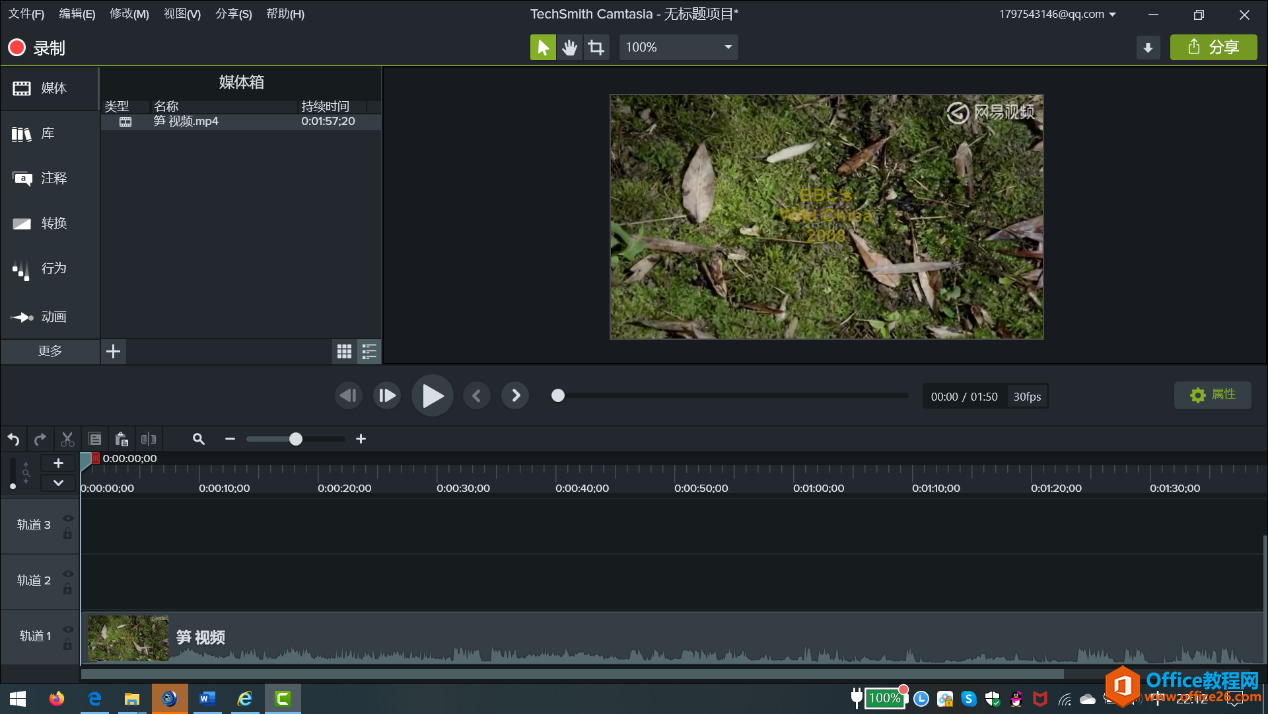
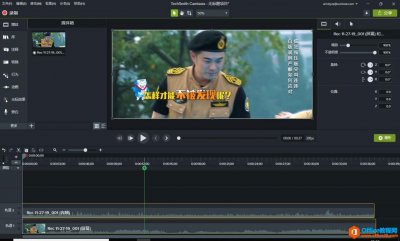
在制作字幕之前,我们需要打开camtasia,并在工具面板上添加自己即将要用到的的视频。并将视频从工具面板拖拽至时间线轨道上,并调好位置,方便我们进行操作。
准备工作做完之后,我们就需要对视频添加字幕了。首先,我们可以将时间轴拖动至即将加入字幕的位置处,也可以先添加字幕,再调整字幕的切入点。
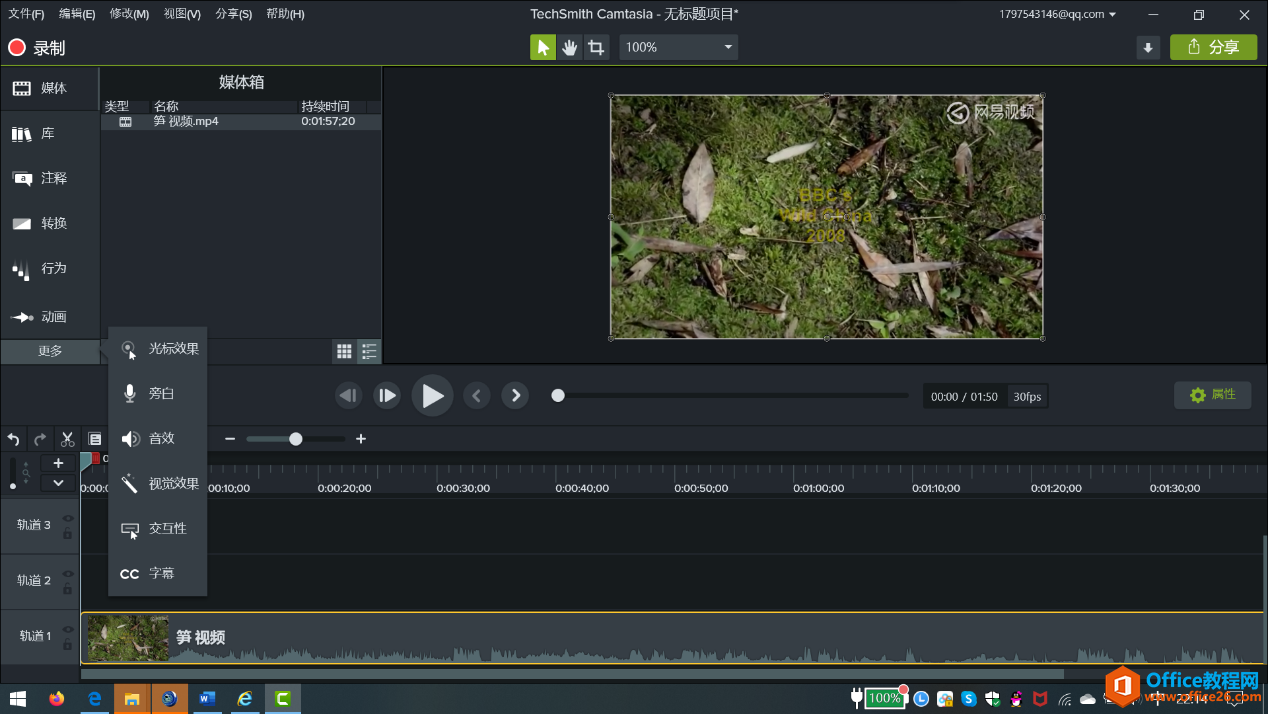
加入字幕媒体时,我们需要在工具面板处选择更多选项卡,再选择字幕选项,点击添加字幕,这样,就可以在工具面板处进行添加字幕的操作了。在工具面板上会出现一处添加字幕的选项,单击这一选项,在时间线轨道处将会在时间轴后面出现字幕媒体。
双击轨道上的字幕媒体,在画布处将会出现一个文字框,可以将自己想要添加的字幕输入到文字框里。输入完成后,单击其他空白处即可完成对字幕的添加。
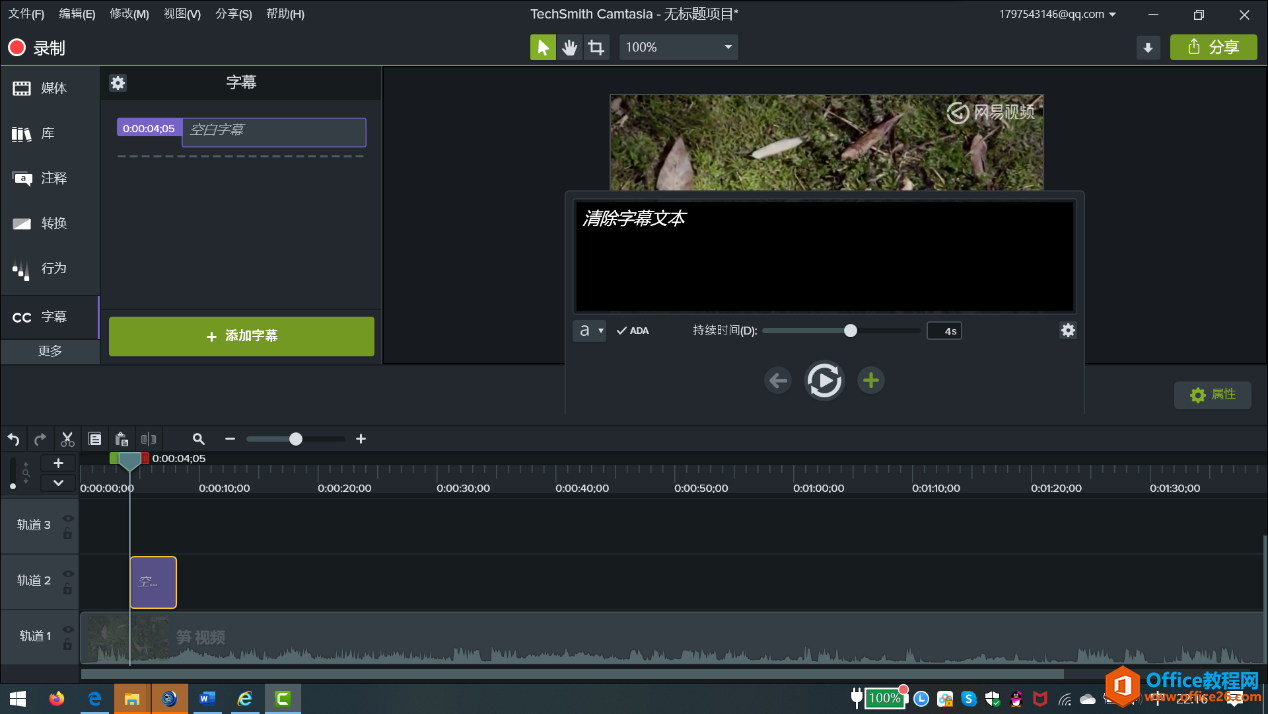
在这里要注意,如果不改变字幕行为的话,自时间轴移至添加字幕时间处,字幕将会一直显示到字幕轨道播完处。如果自己喜欢的话,还可以自行设置字幕的动画效果。
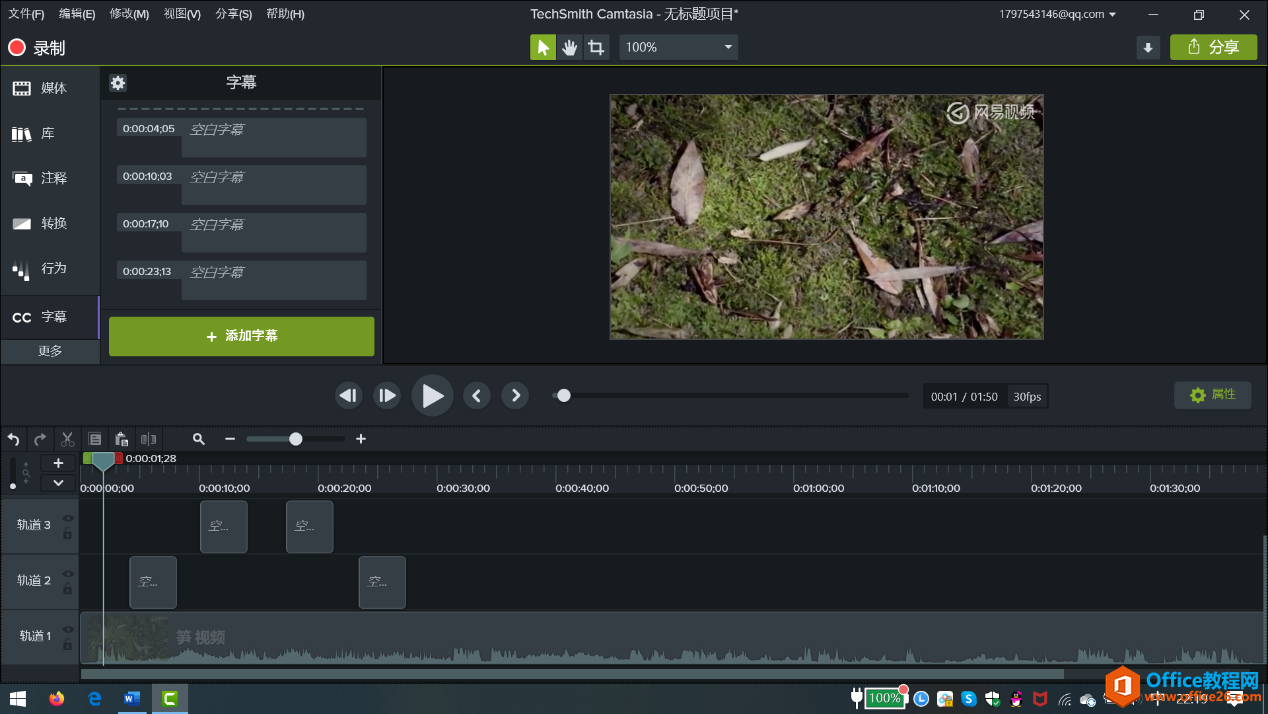
除此之外还可以根据自己的需要,添加多个字幕媒体,使自己的视频更加的好看。
在完成自己的视频制作之后,你们会不会有一种自豪感呢,毕竟你以为很难的东西,学会了之后,竟是那么的简单。
作者:dvorak
标签: 如何 使用 camtasia 为 自己的 小 视频 添加
相关文章
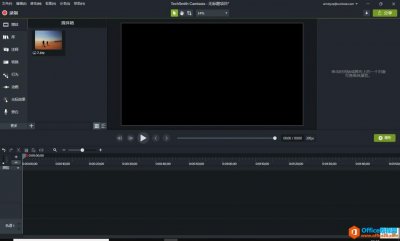
Camtasia(Windows系统)教程录制软件内置多种动态背景视频模板,可供我们简单、快速地将静态照片动态化。Camtasia教程录制软件作为一款集录制、编辑为一体的视频编辑器,操作简单易学,内置......
2021-06-25 358 如何,使用,Camtasia,让,照片,变身,动态,视频,
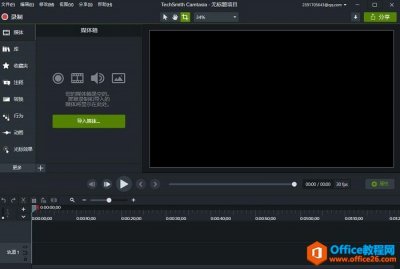
2020年突发的这场疫情给我们的日常生活与学习带来了一些不便,却也意外的让网课走红了起来。小学、中学、大学都开始通过媒体工具或直播平台开始授课,但网络授课与实际课堂上课还是有......
2021-06-25 424 如果,你,不想,错过,网课,不妨,用,Camtasia,录制,
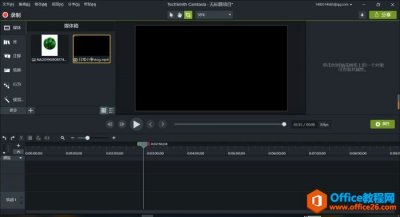
Camtasia简介:Camtasia Studio是一款专门录制屏幕动作的工具,它能在任何颜色模式下轻松地记录 屏幕动作,包括影像、音效、鼠标移动轨迹、解说声音等等,另外,它还具有即时播放和编 辑压缩......
2021-06-25 140 Camtasia使用技巧
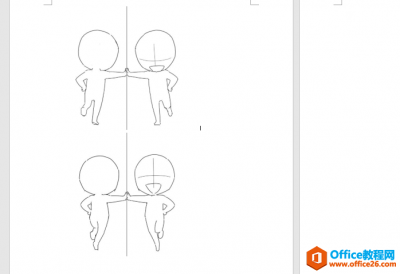
网络的发展越来越快,我们已经可以做到足不出户而知天下事了。而我们的交流也越来越多的由面对面交谈改变为屏幕上的打字交流,表情包也成为了我们必不可少的交流元素。各种各样有趣......
2021-06-25 292 Camtasia制作动图小表情
喜欢看综艺节目的朋友们,相信很多人都会喜欢看《奔跑吧兄弟》、《快乐大本营》、《明星大侦探》这类比较搞笑、气氛比较轻松的综艺节目。这类综艺节目通常是以剪辑与弹幕的方式,将......
2021-06-25 468 如何,使用,Camtasia,模仿,综艺,节,目的,鬼畜,