Camtasia(Windows系统)教程录制软件内置多种动态背景视频模板,可供我们简单、快速地将静态照片动态化。Camtasia教程录制软件作为一款集录制、编辑为一体的视频编辑器,操作简单易学,内置......
2021-06-25 358 如何,使用,Camtasia,让,照片,变身,动态,视频,

Camtasia(Windows系统)教程录制软件内置多种动态背景视频模板,可供我们简单、快速地将静态照片动态化。Camtasia教程录制软件作为一款集录制、编辑为一体的视频编辑器,操作简单易学,内置模板丰富,是一款新手也能轻松操作的视频编辑器。接下来,我们就运用Camtasia制作将照片变身动态视频吧!
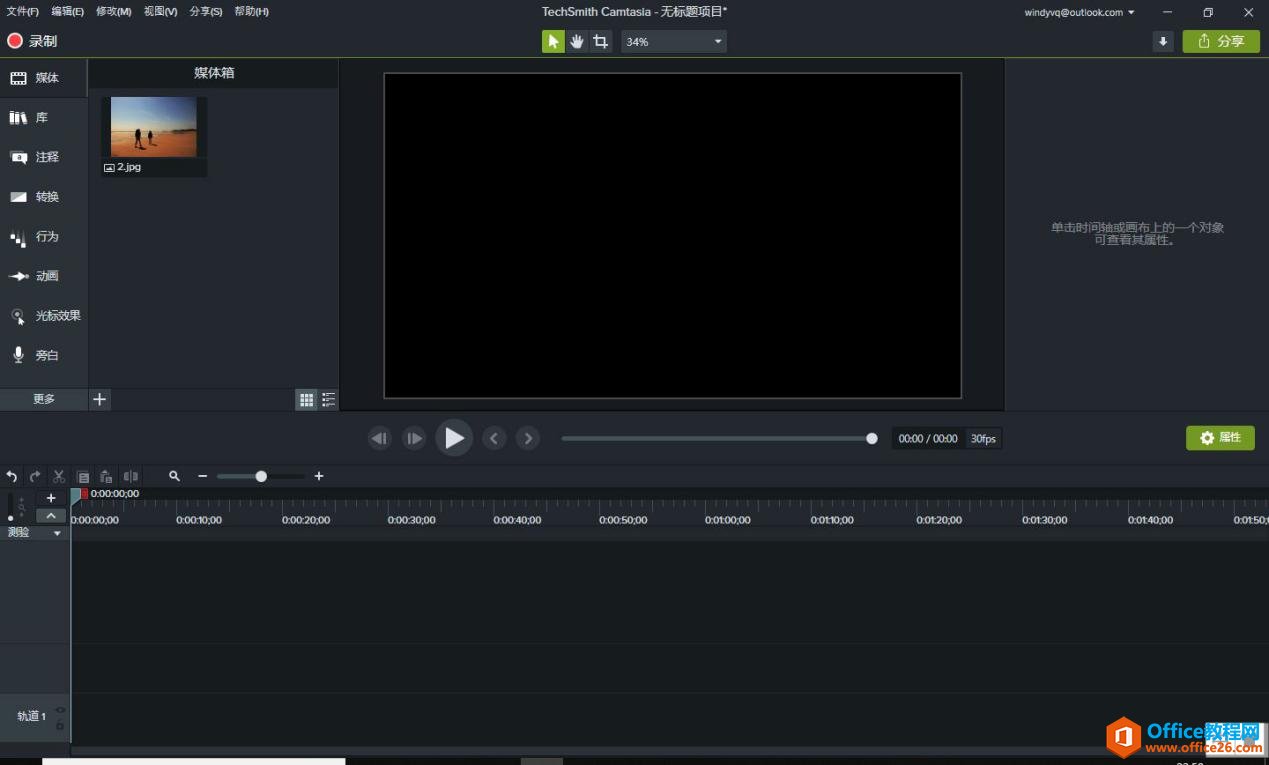
第一步、添加动态背景
首先,我们也进行照片动态化的一个关键步骤,单击Camtasia教程录制软件左边工具栏的“库”工具,内含多种模板工具,然后选择其中的“运动背景”,可以看到下拉菜单中有多款运动背景模板供选择。
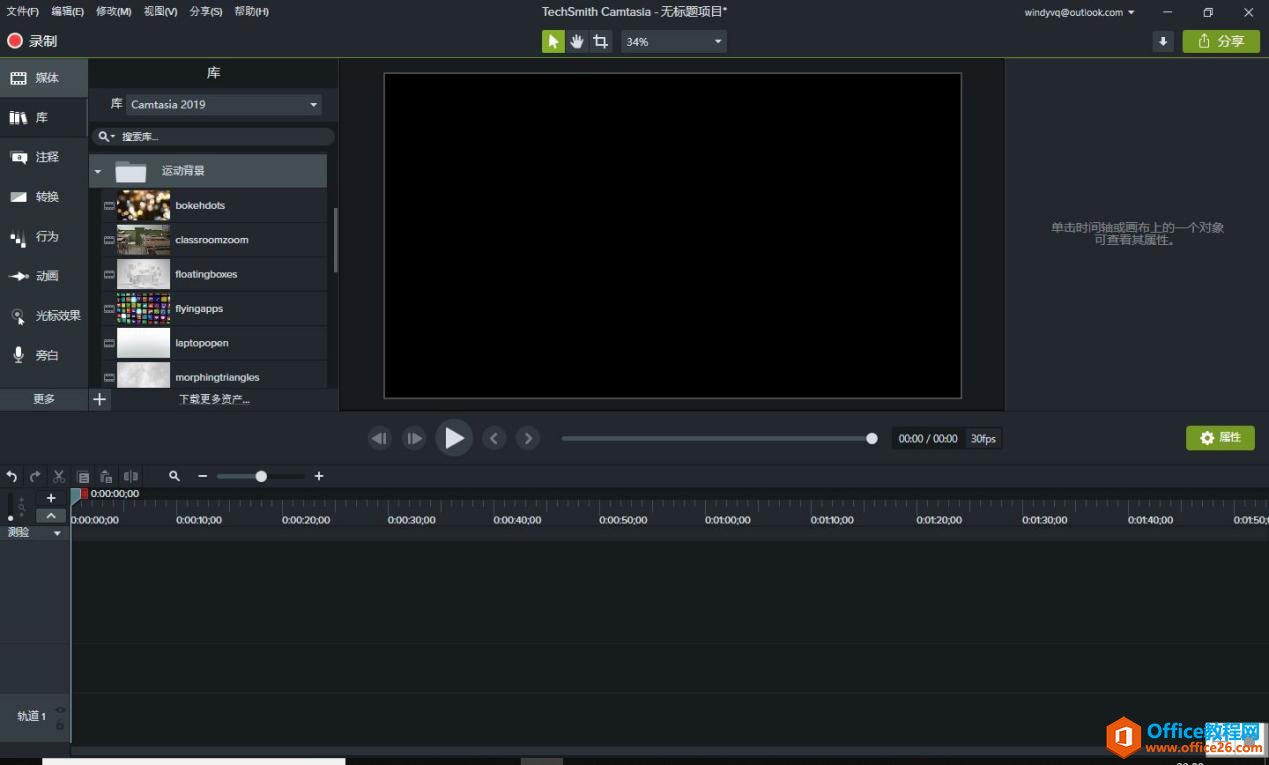
我们可以在其中选择适合图片的动态背景,并将其拖拉到时间线面板中。然后在预览面板拖放视频,预览一下动态的效果。
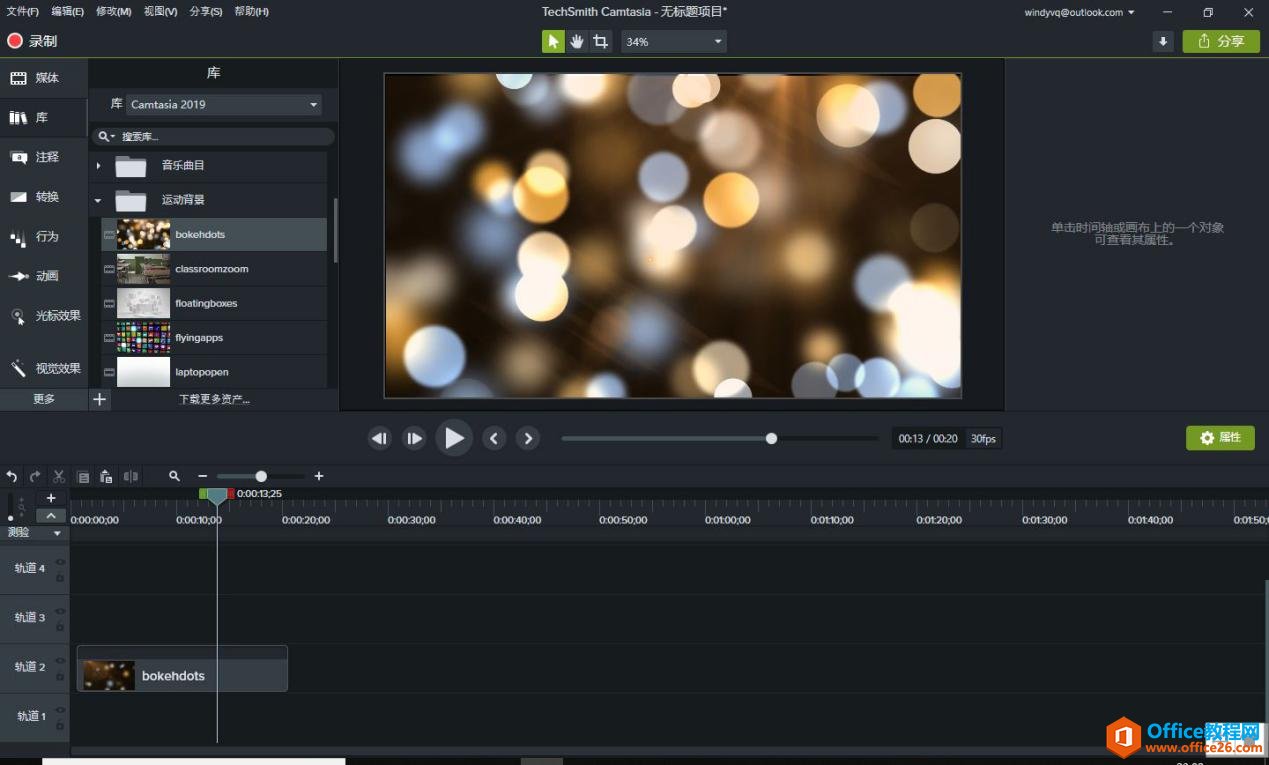
第二步、插入图片
准备好动态背景后,我们就可以在视频中插入图片了。在插入图片前,需将图片作为媒体导入到媒体面板中。具体操作是,打开“文件”,并单击“导入媒体”,即可将图片导入到媒体面板中。
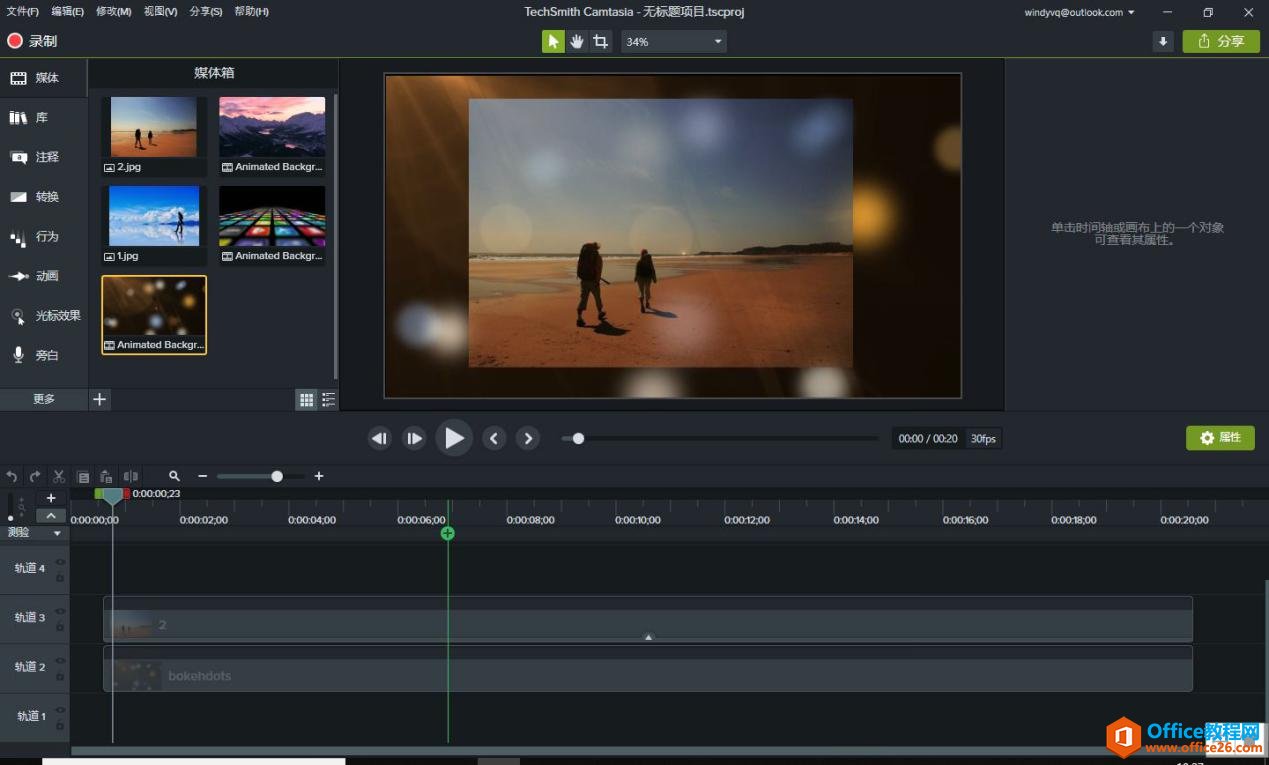
第三步、调整透明度
由于我们需要利用到背景的动态效果,所以需要将图片的透明度调高,以便展现背景的图像。选中图片,然后点击Camtasia教程录制软件右边的属性面板,并调整“不透明度”至背景影像展现。
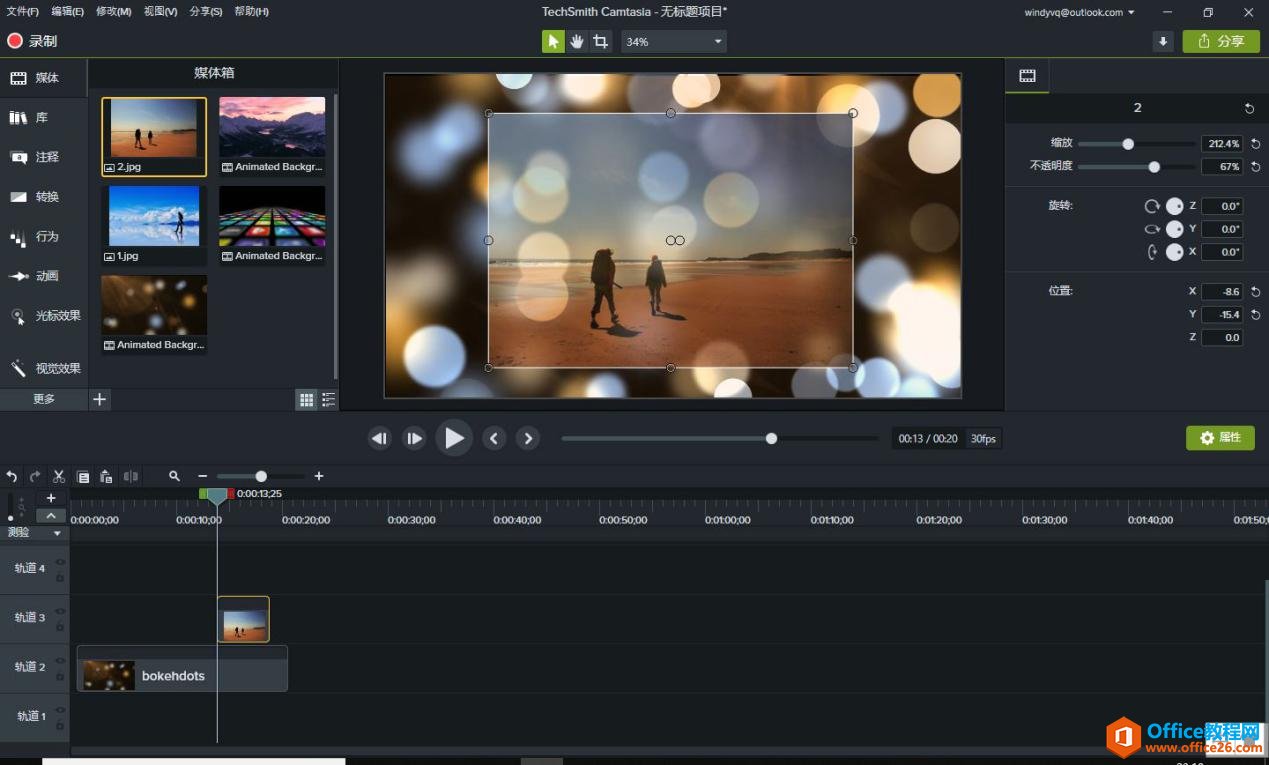
第四步、放大图片
最后,由于插入的图片比背景小,背景与图片的融合相当不自然。此时,我们可以将照片放大至背景大小,达到更好的融合效果。
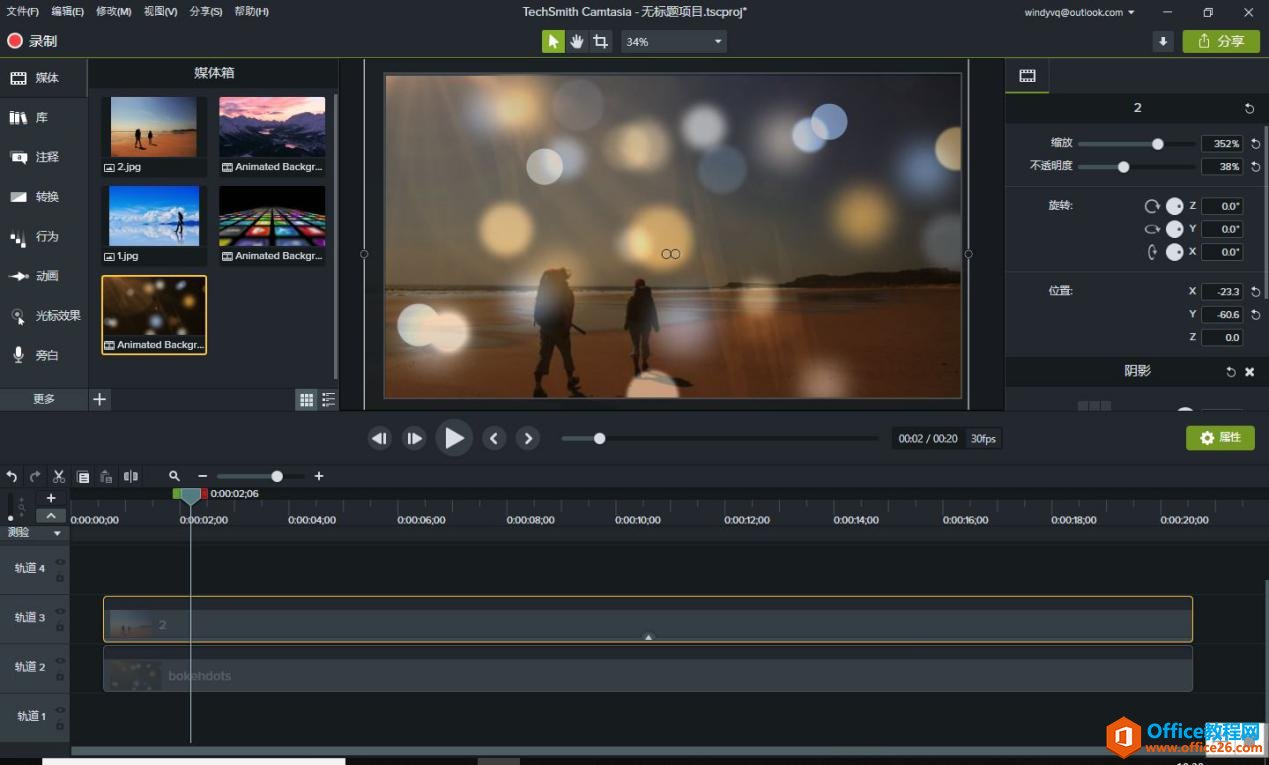
一些视频效果看似复杂,但实际使用Camtasia教程录制软件操作起来,还是相当容易上手的。如果你也想制作属于一些照片的动态视频,不妨使用Camtasia尝试制作一下吧。而且这款教程录制软件可以很轻松的帮助我们进行微课录制,有兴趣的小伙伴们可以登录中文网站进行下载试用。
标签: 如何 使用 Camtasia 让 照片 变身 动态 视频
相关文章
Camtasia(Windows系统)教程录制软件内置多种动态背景视频模板,可供我们简单、快速地将静态照片动态化。Camtasia教程录制软件作为一款集录制、编辑为一体的视频编辑器,操作简单易学,内置......
2021-06-25 358 如何,使用,Camtasia,让,照片,变身,动态,视频,
用录屏软件Camtasia 2020录制计算机屏幕时,应先确定录制区域的范围,那么开启录像后,录制区域是否可自定义呢? 此篇内容,小编将介绍录像编辑软件Camtasia Sudio 2020中设置录制区域的外观样......
2021-06-25 838 录屏,软件,Camtasia,录制,区域,的,外观,样式,
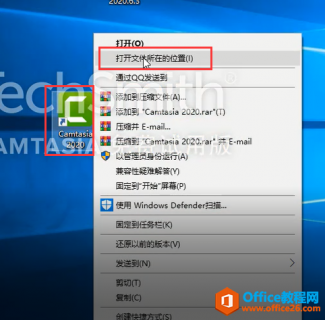
在录像编辑软件Cmtasia更新到了2020版本之后,有部分小伙伴们遇到了这样的问题:在我们安装好软件之后,居然无法运行。今天小编就给大家介绍一下该如何解决这个问题。 方法一: 第一步,......
2021-06-25 392 Camtasia,2020,安装,完成,之后,无法,运行,如何,在,
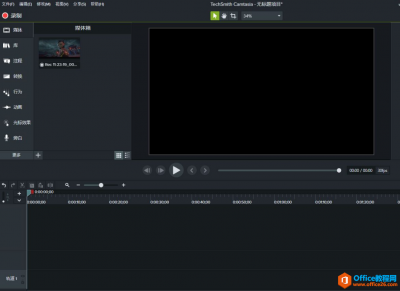
很多人制作视频时,都会通过剪辑的方式让视频更富有趣味,但仅仅靠剪辑的方法是很难让视频显得有逼格的。Camtasia(Windows系统)教程录制软件提供多种酷炫的片头、结尾、背景等模板供我......
2021-06-25 392 Camtasia,Camtasia教程
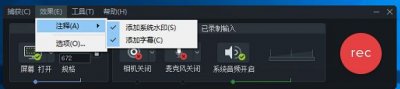
为录像编辑软件 camtasia 添加水印的教程小编已经介绍过了,这篇文章将继续讲解关于水印设置的相关内容。 此篇内容,小编将简单介绍两种水印样式的编辑。 一、添加水印 图一:添加水印界......
2021-06-25 430 微课,制作软件,Camtasia,如何,添加,视频,水印,