Camtasia Studio是一款功能全面、操作简单的视频录制和编辑软件,它是很多需要进行录屏操作,比如制作教学视频的用户的不错选择。Camtasia 2020还为用户提供了极大的便利的全面的服务,包括为......
2021-06-25 82 Camtasia自定义视频输出格式

其实Camtasia也能轻松快速的视频中某部分的特写。
今天笔者就交一下大家如何使用Camtasia给视频中的素材添加特写镜头。
前期准备:
1所要添加特写镜头的视频素材
2提前确定好所要添加特写镜头的片段
3提前下载安装好Camtasia2019(win系统)
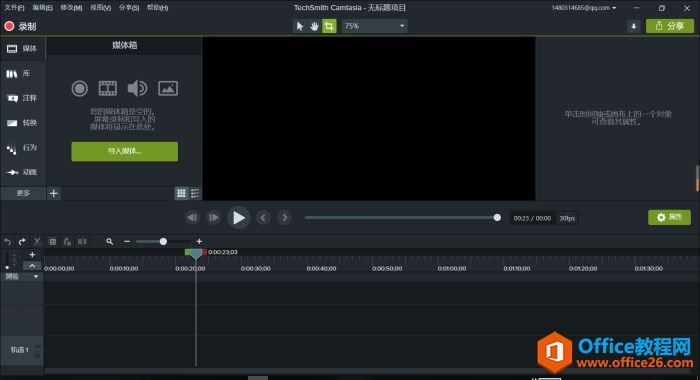
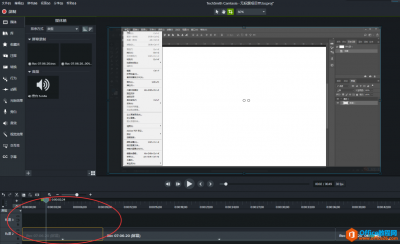
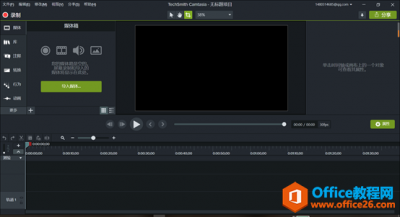
第一步:打开Camtasia,将视频素材视频导入Camtasia,并将其素材添加到其中一条轨道上。
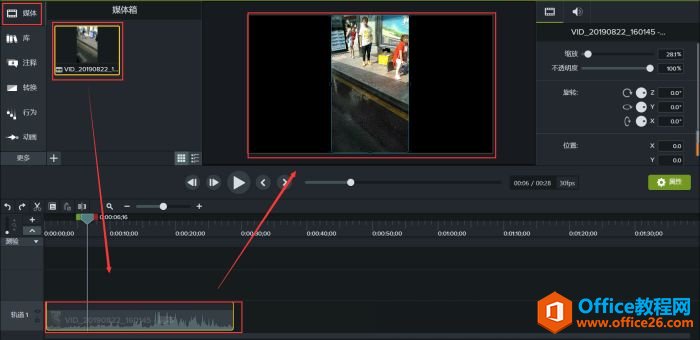
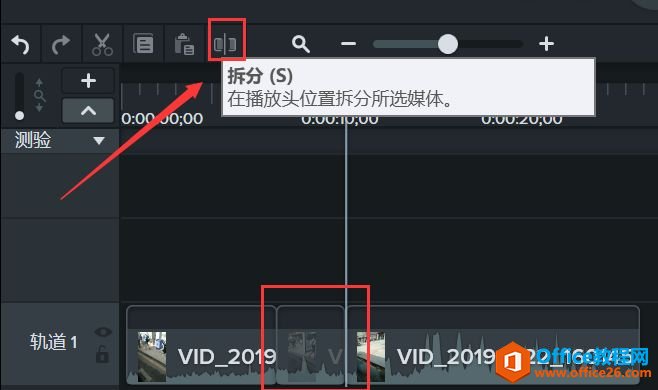
第二步: 把要添加特写镜头的视频片段单独剪切出来。
注:首先把时间轴分别移动到该片段的首位,再点击剪切按钮即可该片段剪切出来。
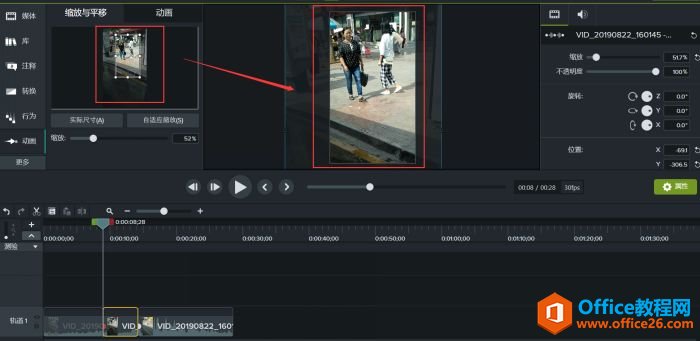
第三步:单击选中该视频片段,然后单击“动画”按钮,然后有两种选择。
选择1:选择缩放与平移,可以直接在该窗口通过调整八个点来调节视频缩放的位置与大小,从而达到特写的目的,随着我们移动缩放点,我们可以看到视频实际的大小与显示部分别的缩放比,当然我们也可任意调节它的属性。以达到更好的显示效果。
选择2:选择“动画”里的按比例放大,这样同样可以把画面中的某一部分放大,已达到特写的作用。我们可以直接把效果拖动到拆分好的视频上,我们可以直接拖动视频上的箭头图标来调整特写效果的时常,当然,属性仍然是可调节的。
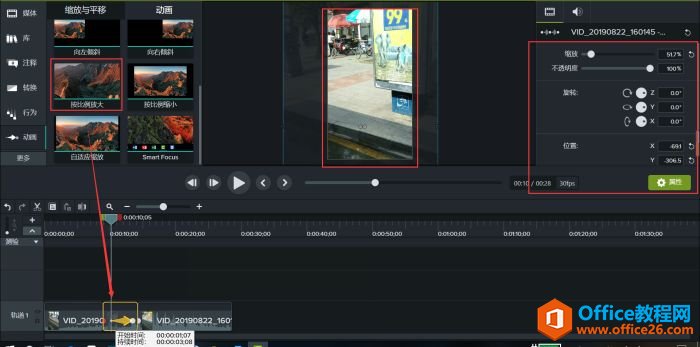
第四步:完成上述步骤后,用Camtasia添加特写镜头就基本完成了,接下来的东西就是简单你的导出保存了,当然,你也可以选择直接把视频分享在主流的社交媒体平台上供大家欣赏。
笔者把添加了特写后视频发给朋友看后,朋友也是心满意足,估计以后再找他拍东西是不愁了。
标签: 如何 利用 Camtasia 给 视频 添加 特写 镜头
相关文章
Camtasia Studio是一款功能全面、操作简单的视频录制和编辑软件,它是很多需要进行录屏操作,比如制作教学视频的用户的不错选择。Camtasia 2020还为用户提供了极大的便利的全面的服务,包括为......
2021-06-25 82 Camtasia自定义视频输出格式
微课制作软件Camtasia可通过添加预设音效来处理视频内的声音效果,及BGM的声音。 此篇内容,小编将简单介绍 录像编辑软件 Camtasia添加、编辑预设音效的教程。 第一步,媒体素材导入轨道 图......
2021-06-25 711 录像,编辑,软件,Camtasia,添加,、,“,预设,”,
现在许多朋友喜欢自己拍摄小视频或者微电影,而如果我们看电影的话经常会看到在电影的开始会有影片的基本介绍和片头曲等,片尾也是有相应的内容。而不是就这样尴尬的结束,所以,如......
2021-06-25 473 如何,使用,Camtasia,完成,片头,片尾,的,添加,
使视频慢速播放或快速播放是一个常见的效果,可以丰富视频内容,是每个爱剪视频的小伙伴必备的技能。接下来,小编就用录像编辑软件Camtasia,来教大家如何快/慢速播放视频。 分割出需要......
2021-06-25 485 Camtasia,如何,快,慢速,播放,视频,使,视频,慢速,
Camtasia就可以做到消除某种颜色,今天,就让我们来学习一下。 材料准备: 1提前下载好Camtasia2019(win系统) 2需要消除特定颜色的图片或者视频。 图1:Camtasia主界面 第一步:打开Camtasia,将所......
2021-06-25 474 Camtasia移除视频中颜色