我们介绍了视频录制软件Camtasia 2020 通过录像控制面板效果注释路径为我们录制的视频内容添加系统水印和自定义水印的方法,今天我们会更进一步介绍在Camtasia 2020中更改之前添加的系统水印......
2021-06-25 176 如何,使用,视频,录制,软件,Camtasia,2020,的,系统,

手机像素发展得越来越高,让我们能随时随地的把我们的生活片段留下来,但有时候总觉得照片有些过于单一,于是各式各样的影集因应运而生,那些零碎又平常的生活片段配合上或轻快或深邃的音乐,可以把我们平淡的生活营造出别样的气氛,想做出像有些博主那样精美且令人感动的影集吗?
用Camtasia就可以简单且高效地完成一套精美的影集,做好的影集不仅优美难忘,也为生活添加了些许生活情趣,同时也方便保存,今天我就教大家如何快速的完成一套生活影集。
准备工作:
1挑选好在影集中放映的照片;
2根据图片选择有倾向性的音乐;
3提前下载安装Camtasia。
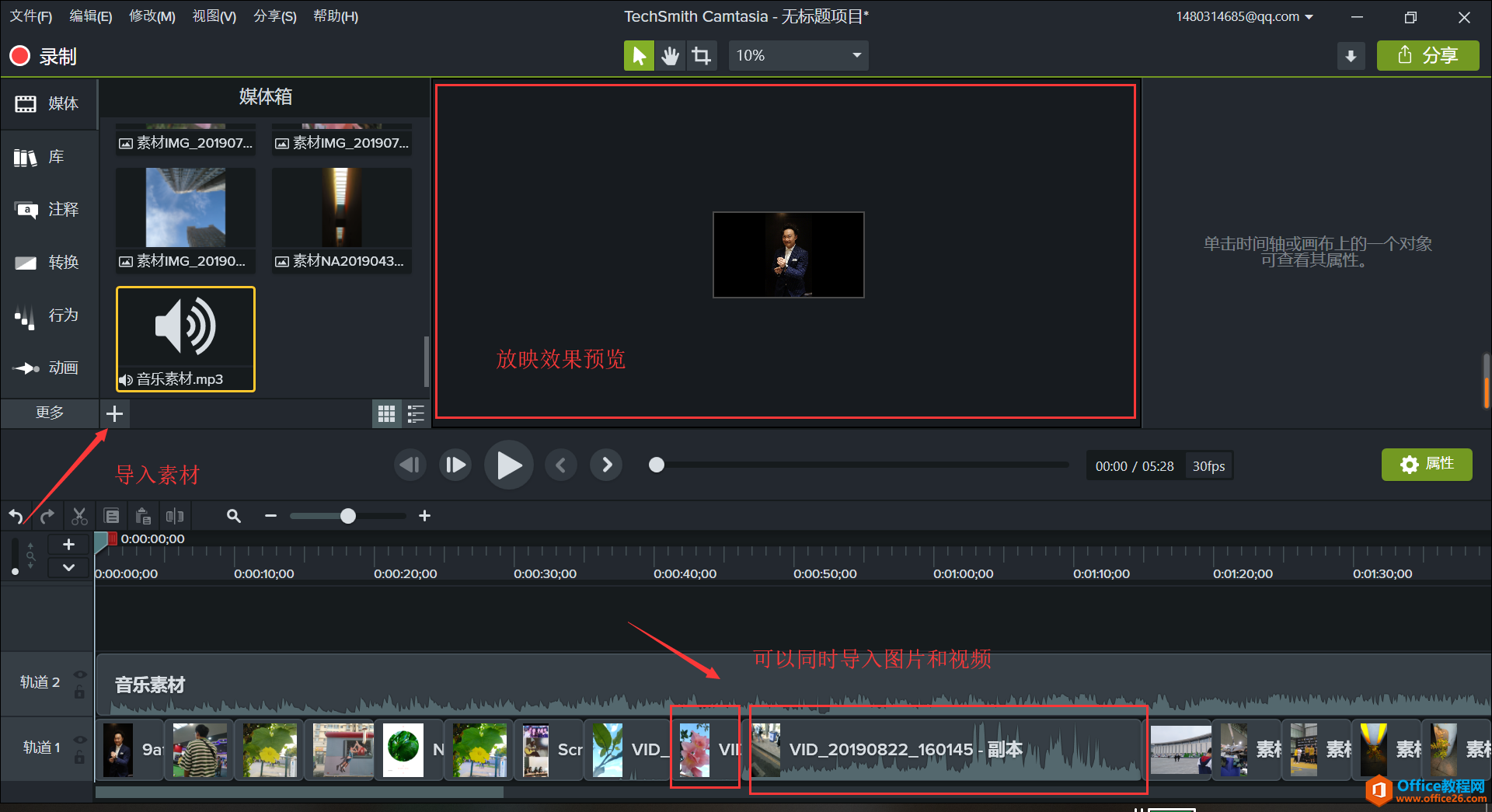
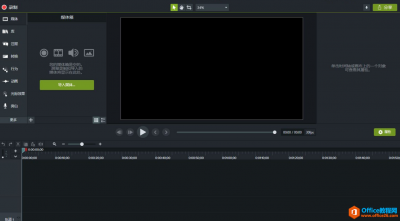
步骤一:首先我们把图片和音乐导入Camtasia 并且将图片,音乐分别添加到其中两条轨道上。需要注意的是:每张图片的放映时间默认均为五秒,如需更改图片时间,可直间拖动图片两端或者在图片上单击右键进行设置。可以同时把照片和视频导入同一个轨道上,视频可直接在时间轴上进行裁剪。
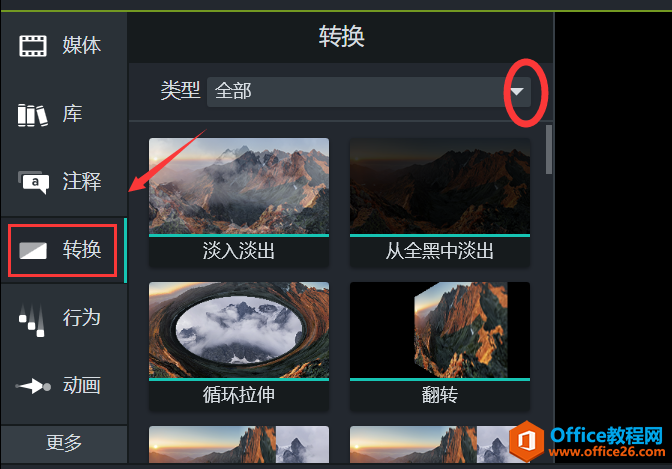
步骤二:为图片之间的转换添加有意思的场景转换方式。当然除了预选的样式外,我们还可以点击右方倒三角进行更细化的搜索,以找到最想要的样式,同时,也可以选中全部图片一起添加一种转换样式,避免麻烦。
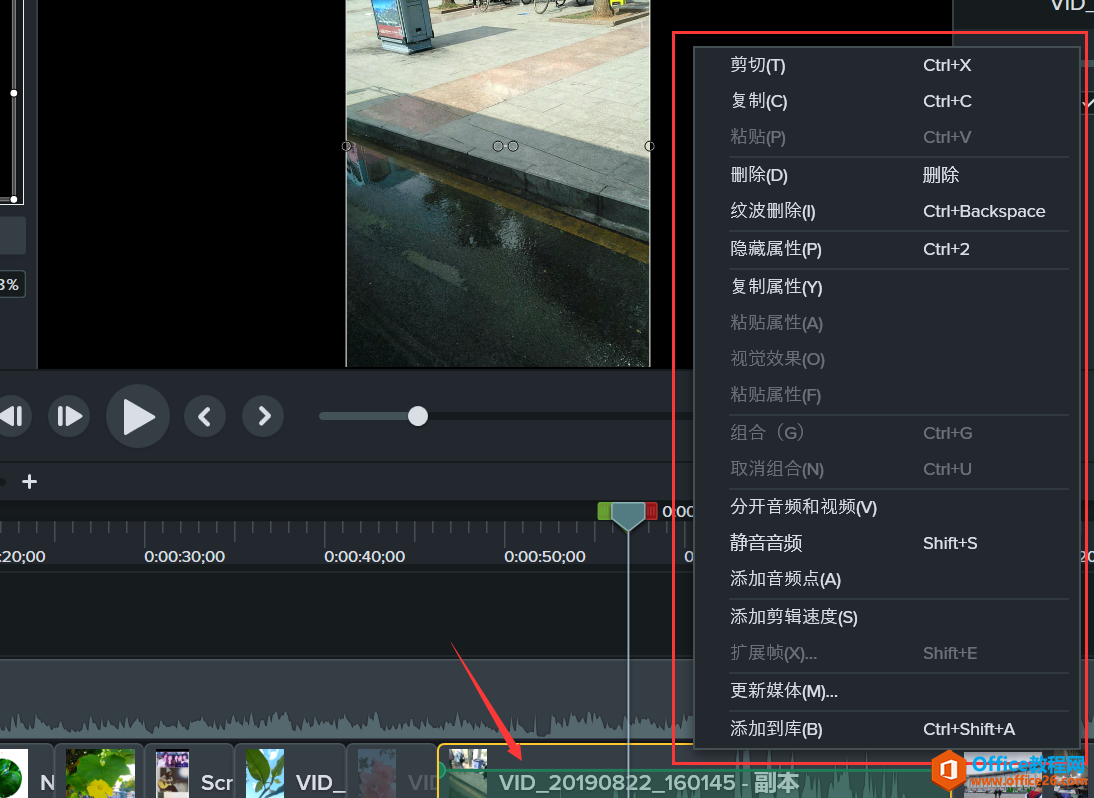
步骤三:对插入视频的背景音进行修饰,以减小两种声音的突兀感,一般的解决方法有降低或关闭其中一方的音量,或在视频上添加音频点,营造淡入或淡出的效果。
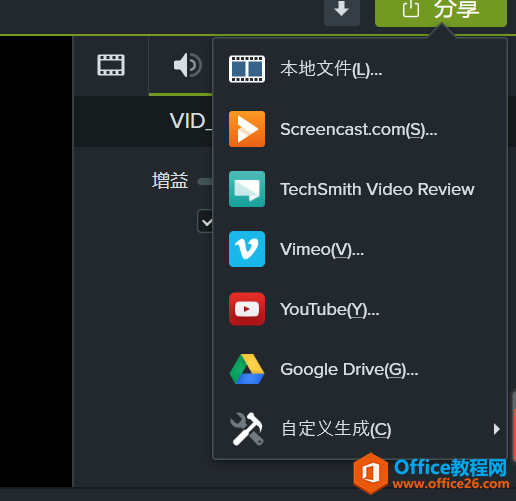
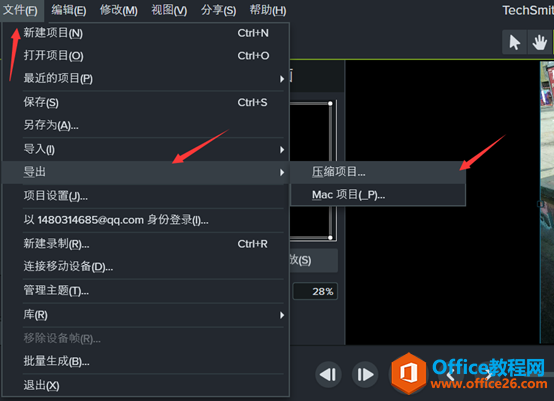
步骤四:如果以上都完成了,那就可以把编辑好的影集导出保存了。导出影集视频有两种方式:一种是直接分享在主流的社交媒体平台上或者保存到本地,另一种则是一压缩包的形式导出,具体怎么选择就看用户的需求了。
将生活中的小片段,大事件都记录下来,制作成影集,保留着一份感动或分享给朋友。尽管身为一款专业的录屏软件,Camtasia还是可以帮你做到这些哦。若干年后再看现在的影集,或许是一件很有意思的事情呢。事不宜迟,赶快下载Camtasia上手试着做一下吧。
标签: 如何 利用 Camtasia 制作 有意思 家庭 影集
相关文章
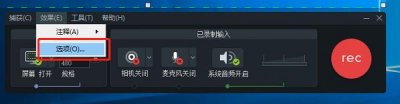
我们介绍了视频录制软件Camtasia 2020 通过录像控制面板效果注释路径为我们录制的视频内容添加系统水印和自定义水印的方法,今天我们会更进一步介绍在Camtasia 2020中更改之前添加的系统水印......
2021-06-25 176 如何,使用,视频,录制,软件,Camtasia,2020,的,系统,
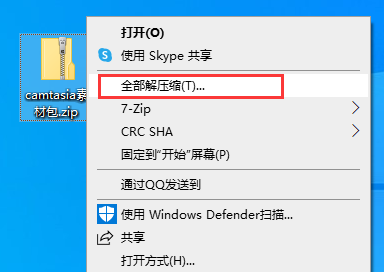
如今视频剪辑盛行,越来越多的人喜欢把录制下来的视频通过编辑处理,制作成不同的视频展现给别人看。Camtasia作为一款专业的录屏软件和视频编辑器,大家在制作自己的视频时,有时也需要......
2021-06-25 997 Camtasia,Camtasia教程
旅行时,除了要欣赏当地的美丽风景、享受当地美食外,当然还要将旅行中的各种小细节记录下来。以前我们可能更多地使用相机拍照,现在呢,越来越多的人采用视频拍摄的方式制作Vlog。这......
2021-06-25 636 如何,运用,Camtasia,旅行,Vlog,轻松,get,旅,行时,
对于喜欢刷视频的朋友们而言,BGM绝对不是一个陌生的词,因为我们不管是在B站还是抖音等可上传视频的平台往往都能看到那种自己添加BGM的视频。有的视频,我们添加一段轻音乐,一首歌作......
2021-06-25 497 如何,使用,Camtasia,快速,的,给,自己,喜欢,视频,
除了能录制视频以外,Camtasia还能直接把录制下来的视频进行剪辑,并添加视频字幕等等一些后期效果。今天我们就来看一看字幕的添加方法。 导入视频 图1:导入视频素材 微课制作软件Camt......
2021-06-25 38 微课,制作软件,Camtasia,中,如何,添加,并,编辑,