Camtasia是一款专业屏幕录制软件,它能在任何颜色模式下轻松地记录屏幕动作,另外它还具有即时播放和编辑压缩的功能。在生活上应用范围相当的广泛。在实际运用中如果能了解到相关的快捷......
2021-06-25 612 Camtasia快捷键

录像编辑软件camtasia不仅可以为视频添加字幕,添加动画效果,还可以给视频加入bgm。此篇内容,小编将介绍如何使用该软件为视频添加BGM。
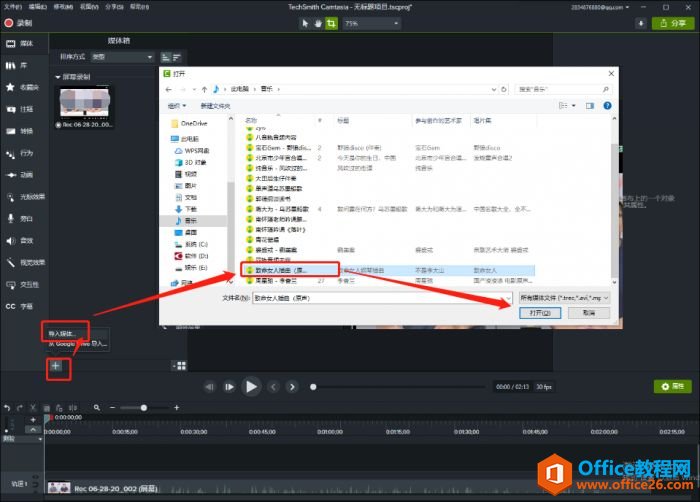
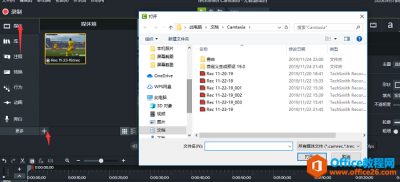
图一:导入BGM界面
打开录像编辑软件Camtasia,单击菜单中“媒体”,单击“媒体箱”底部“加号”,单击“导入媒体”,在弹窗内选中准备好的音乐素材,打开。
二、预览BGM
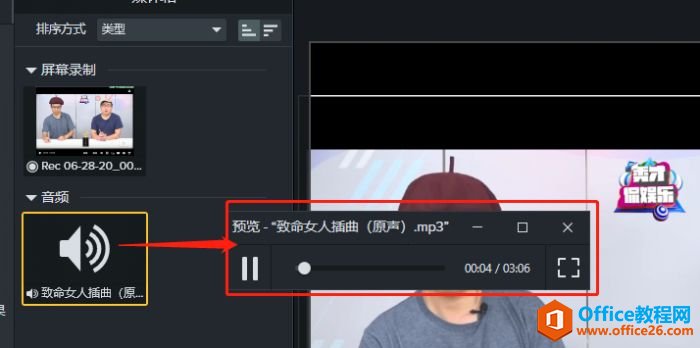
图二:预览BGM界面
双击BGM,可通过“音频预览”窗口试听音频,及预览BGM基本信息。
三、导入轨道
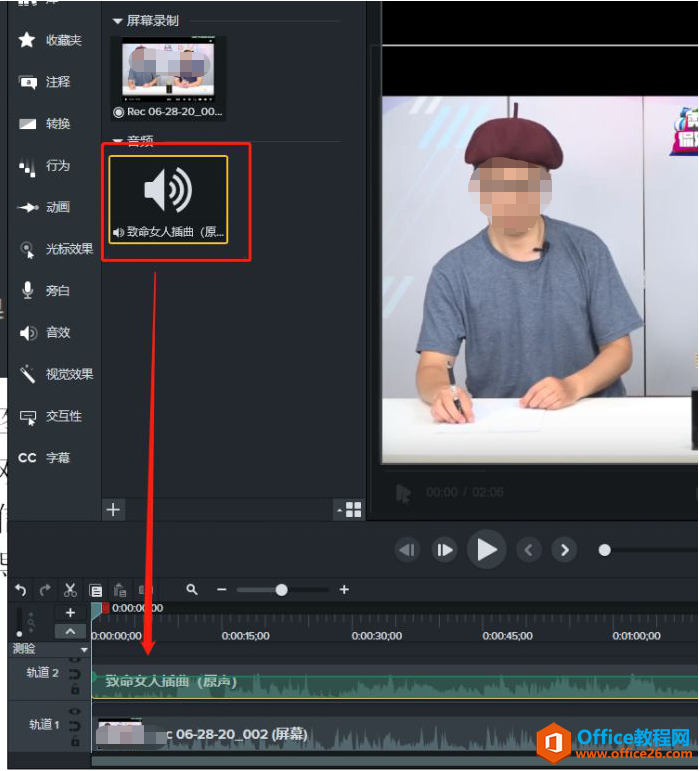
图三:BGM导入轨道界面
按住BGM,拖拽至时间轴,自动生成轨道2。
四、调整BGM长度
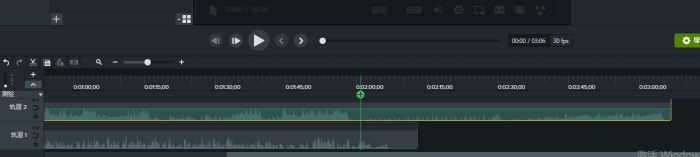
图四:时间轴界面
导入轨道2后,发现录像编辑软件Camtasia时间轴上视频和音频时长不一致。会造成视频播放完毕,以黑屏状态继续播放BGM。

图五:调整“音频条”界面
为了使视频与BGM完整契合,需将时间轴上的“音频素材”时长调整至与“视频素材”时长相同。先将时间线定位置视频素材最右端,然后单击“音频素材”,鼠标移至“音频素材”最右端,鼠标变为“左右键”,按住鼠标,缩短“音频素材”至时间线位置。超出时长的BGM就被“剪掉”了。
五、调整BGM音量
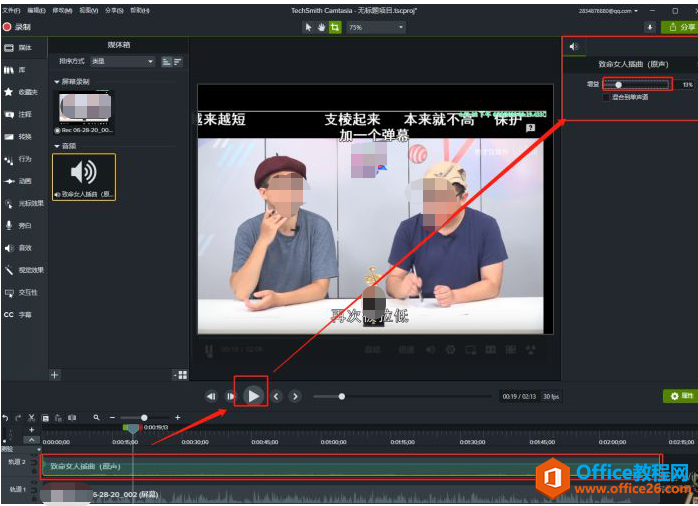
图六:调整BGM音量界面
单击录像编辑软件Camtasia时间轴音频轨道,“预览”窗口右侧出现“音频属性”区域。单击“播放”,视频、BGM同时播放。
左右滑动“音频属性”内增益圆点,将BGM音量调整至合适范围。
六、保存项目
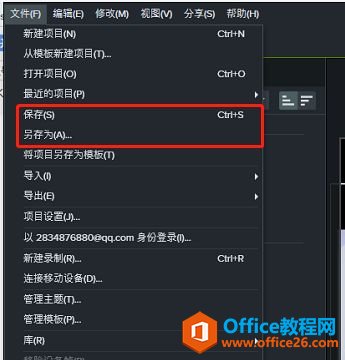
图七:保存项目界面
全部调整好后,单击录像编辑软件Camtasia“文件”,选择“另存为”,即可将添加了BGM的视频保存至本地。
相关文章
Camtasia是一款专业屏幕录制软件,它能在任何颜色模式下轻松地记录屏幕动作,另外它还具有即时播放和编辑压缩的功能。在生活上应用范围相当的广泛。在实际运用中如果能了解到相关的快捷......
2021-06-25 612 Camtasia快捷键
Camtasia简介:Camtasia Studio是一款专门录制屏幕动作的工具,它能在任何颜色模式下轻松地记录 屏幕动作,包括影像、音效、鼠标移动轨迹、解说声音等等,另外,它还具有即时播放和编 辑压缩......
2021-06-25 140 Camtasia使用技巧
我们在展示两个不相关或者不那么联系紧密的视频时,怎样让其自然的转场。就比如在某些讲座时,我们播放一些视频时,就可以用文字转场让人们更清晰的感受的视频想要表达的东西。而用......
2021-06-25 502 Camtasia,Camtasia制作视频转场效果
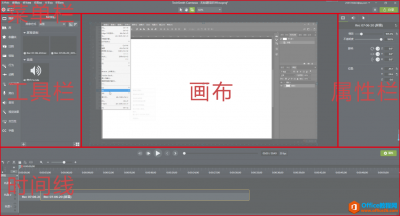
Camtasia是一款专业的录像编辑软件,对于新手来说,了解基本的界面功能就可以快速上手使用。所以接下来,小编就为新手们来详细分析录像编辑软件 Camtasia 的界面。 基本的界面如图一,分为......
2021-06-25 786 Camtasia,Camtasia界面分析
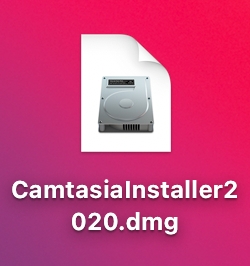
Camtasia 2020是一款专业的屏幕录制和视频编辑软件,功能可谓是十分强大。那么Camtasia 2020应该如何在Mac系统上安装呢,今天就通过以下文章来告诉大家。 安装步骤如下: 1.首先打开安装包 安装......
2021-06-25 823 Camtasia,2020,mac,版本,安装,与,激活,教程,Camtasia,