在录像编辑软件Cmtasia更新到了2020版本之后,有部分小伙伴们遇到了这样的问题:在我们安装好软件之后,居然无法运行。今天小编就给大家介绍一下该如何解决这个问题。 方法一: 第一步,......
2021-06-25 392 Camtasia,2020,安装,完成,之后,无法,运行,如何,在,

对于喜欢刷视频的朋友们而言,BGM绝对不是一个陌生的词,因为我们不管是在B站还是抖音等可上传视频的平台往往都能看到那种自己添加BGM的视频。有的视频,我们添加一段轻音乐,一首歌作为视频的BGM,很多时候就能讲视频变得更好看,更具感情。而用录像编辑软件Camtasia中文版(win系统)你就能快速的为自己喜欢的视频添加BGM。
准备好视频,BGM文件,打开Camtasia后,我们就可以开始操作了。
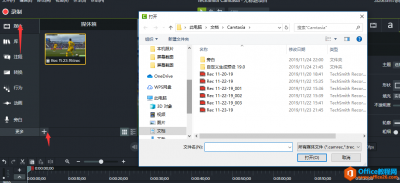
第一步:导入媒体文件,首先,我们要将自己喜欢的视频以及准备好的BGM导入到Camtasia后我们才能进行下一步的操作。怎样导入呢,很简单,打开Camtasia中文版后,左侧有导入媒体一栏,点击后就可以添加文件。若要添加几次的话,它会变成该框左下角的“+”,点击后一样可以完成文件添加。
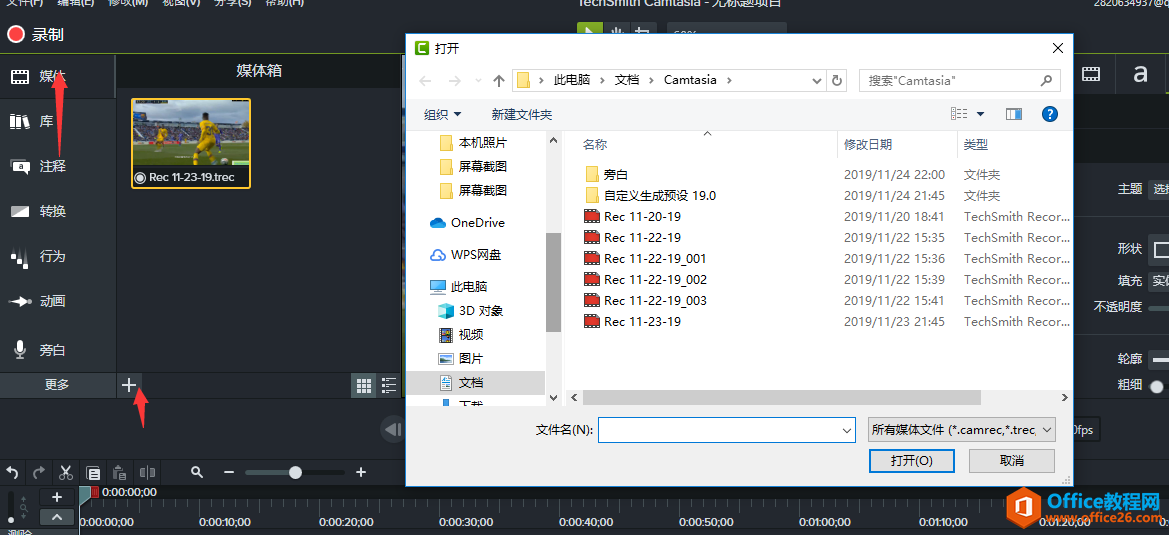
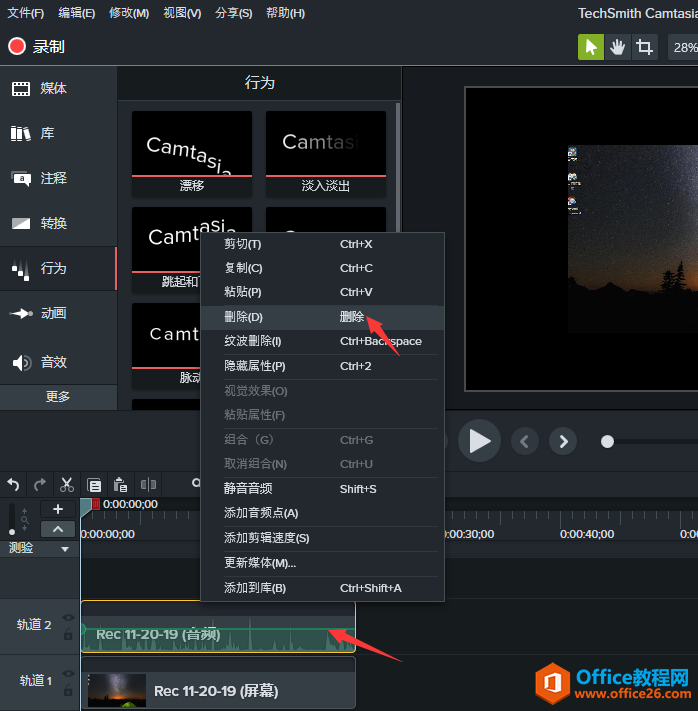
第二步:删除原音频:将视频拖入到轨道后,会看到它占据俩两个轨道,轨道二就是音频轨道,选中音频轨道后单击右键就会弹出一个对话框,其中有删除选项,点击后就可以将原视频的音频删除,为自己准备添加的BGM腾出空间。
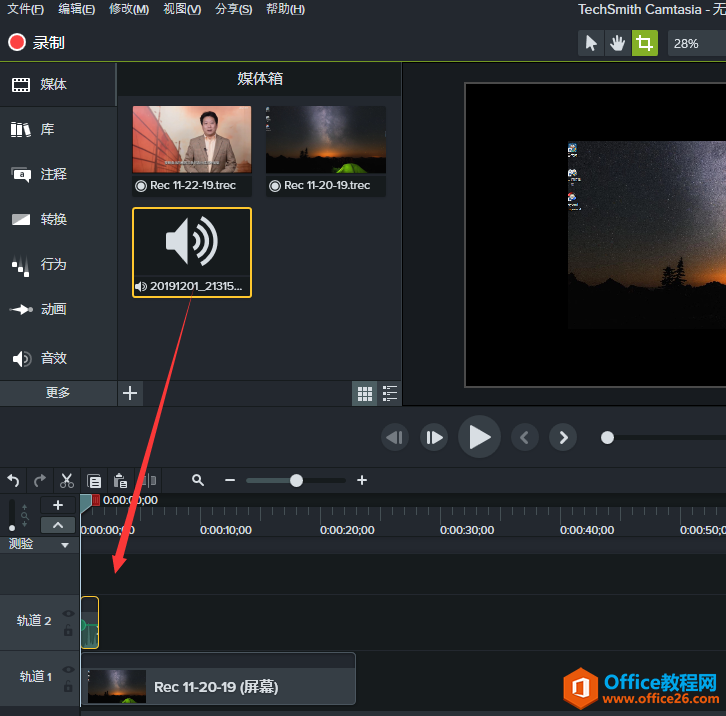
第三步:添加BGM,第一步时我们应该已经将相应的BGM文件导入到Camtasia中文版中,然后当然是将其与视频接轨,也就是将该音频拖到音频轨道中即可。
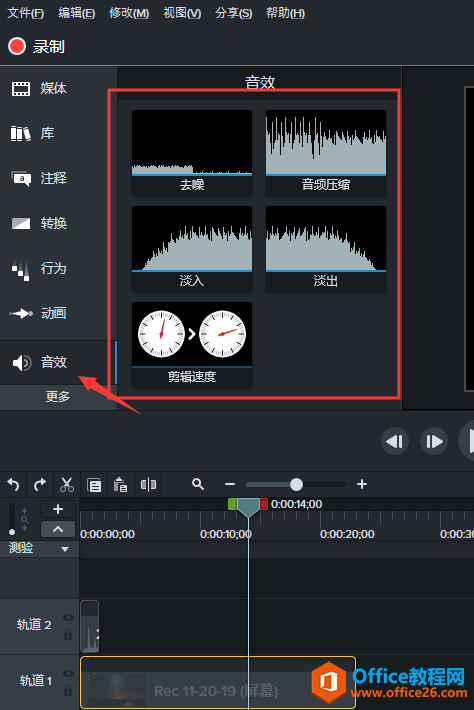
第四步:添加音频效果,我们添加BGM后总得看看效果吧,总不能无论好坏都要吧 所以我们可以通过音效来调整BGM的效果。点击更多中的音效,会看到其弹出有去噪,淡入,和淡出等效果,我们可以通过观看视频来选择效果,当然,如果您觉得好,也可以不用音效调整,这一步比较灵活。
就这样,我们就快速的为一个视频添加了BGM,真的只需要四步,Camtasia中文版(win系统)就是这样的强大,绝对是一款不容错过的软件,所以,还等什么,赶紧去进行Camtasia下载吧!
作者:独活
标签: 如何 使用 Camtasia 快速 的 给 自己 喜欢 视频
相关文章
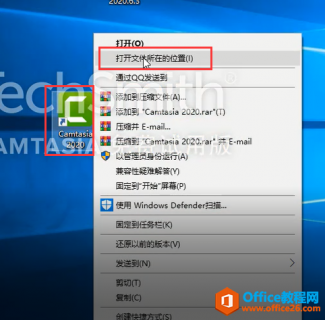
在录像编辑软件Cmtasia更新到了2020版本之后,有部分小伙伴们遇到了这样的问题:在我们安装好软件之后,居然无法运行。今天小编就给大家介绍一下该如何解决这个问题。 方法一: 第一步,......
2021-06-25 392 Camtasia,2020,安装,完成,之后,无法,运行,如何,在,
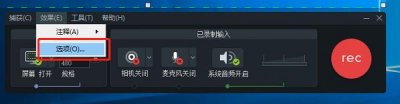
我们介绍了视频录制软件Camtasia 2020 通过录像控制面板效果注释路径为我们录制的视频内容添加系统水印和自定义水印的方法,今天我们会更进一步介绍在Camtasia 2020中更改之前添加的系统水印......
2021-06-25 176 如何,使用,视频,录制,软件,Camtasia,2020,的,系统,
对于喜欢刷视频的朋友们而言,BGM绝对不是一个陌生的词,因为我们不管是在B站还是抖音等可上传视频的平台往往都能看到那种自己添加BGM的视频。有的视频,我们添加一段轻音乐,一首歌作......
2021-06-25 497 如何,使用,Camtasia,快速,的,给,自己,喜欢,视频,

现在人们在外出旅游、游玩时,都少不了要拍照片、录视频。到景区旅游时,拍!吃饭时,拍!外出散步,也要拍视频或照片来分享自己的动态。总之,拍视频分享自己的快乐已成为一种平常......
2021-06-25 909 视频编辑软件,Camtasia的安装与卸载
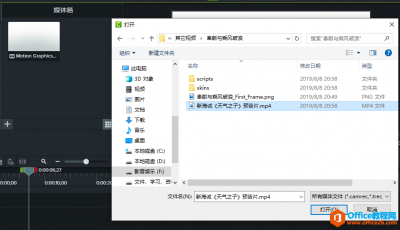
有意往视频自媒体发展的Camtasia 2019(win系统)用户,在制作一些电影解读、教程说明等需要讲解、内容输出的视频自媒体时,经常会用到画外音来阐述自己的观点见解。在这类视频中,旁白就......
2021-06-25 573 Camtasia制作电影解读视频