在使用几何画板的过程中,可能会经常使用到某些数学公式或符号,前面我们已经介绍了如何打因为符号,本节将详细介绍几何画板乘号的输入方法。 方法一、借助中文输入法 首先选择文字工......
2021-06-25 517 几何,画板,中,怎么,打,乘法,符号,在,使用,

几何画板作为一个强大的几何绘图软件,受到广大画板爱好者的喜爱。在其中构造几何对象时,系统会自动给绘制的对象配备标签,如果我们对标签字体的大小不满意,该如何调整,使其达到自己所需要的要求呢?其实在几何画板中,完成某种操作的方法并不是唯一的,比如要改变标签字体大小,就有三种途径可以实现,下面小编来给大家详细说明。
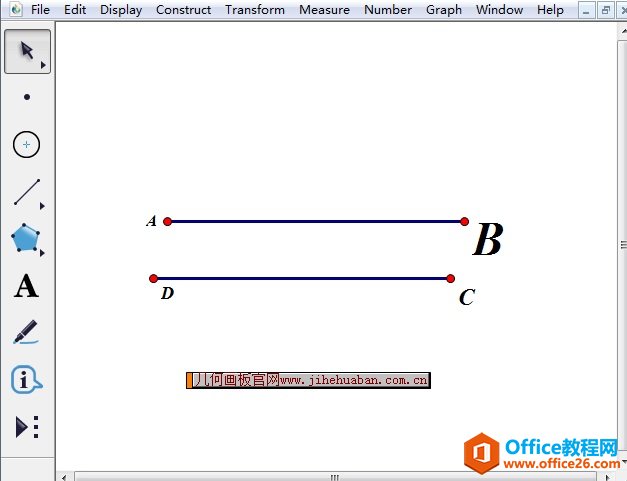
比如在几何画板中绘制一条线段,并分别添加两点的标签A、B,如果要放大标签,执行以下操作:选中标签相对应的点(这里选中点A),再选择“显示”菜单下“文本”下面的“增大尺寸”,点一次也许你发现文本没多大变化,多点几次,文本自然就变大了 ;一样地,如果要缩小大标签,执行以下操作:选中标签相对应的点(这里选中点A),再选择“显示”菜单下“文本”下面的“减小尺寸”。点一次也许你发现文本没多大变化,多点几次,文本自然就变小了。
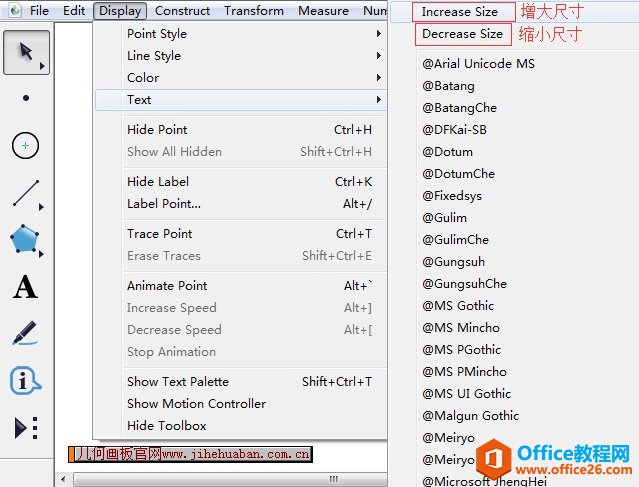
选中要改变的标签所代表的图,如点或线之类的,这里还是以线段AB为例,如果要放大标签B,执行以下操作:选中点B,然后按快捷键“Alt + >”即可;一样地,如果要缩小标签B,执行以下操作:选中点B,然后按快捷键“Alt + <”即可。
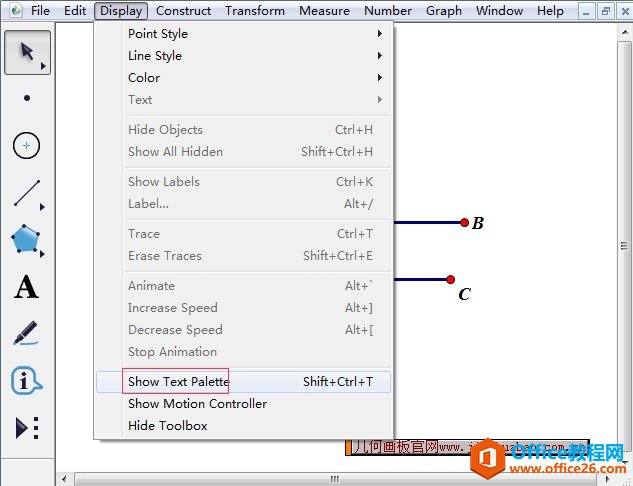
选中要改变的标签所代表的图,如点或线之类的,在几何画板窗口最下方的文本工具栏对字体进行设置。几何画板默认设置是打开时,不自动在下方显示文本工具栏,所以在使用之前,要将其打开,在“显示”菜单下选择“显示文本工具栏”,如下图所示。
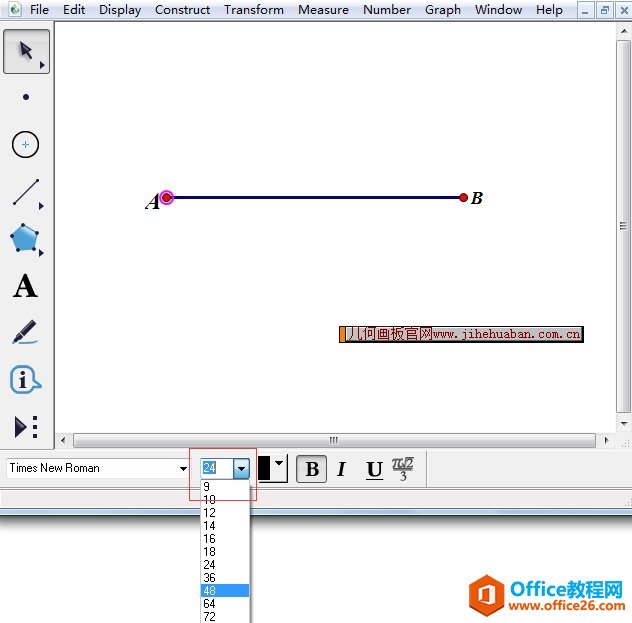
文本工具栏打开之后,我们选中所要改变标签大小的对象,然后在下方的字号框进行修改。这里还是以线段AB为例,具体的操作如下:选中点A,此时下方的文本工具栏即可被激活,成可编辑状态,我们就可以在字号框里面选中合适的字号,来增大或者缩小标签A。
以上给大家介绍了改变标签字体大小的三种方法,任何一种方法都可以快速改变标签大小,达到自己所需的要求。制作几何画板课件时免不了要编辑文字和数字、或数学公式,那么如果对默认的字体大小不满意时,该怎样调整文字大小呢?
相关文章
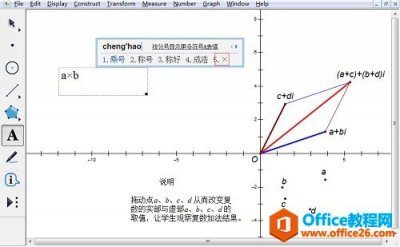
在使用几何画板的过程中,可能会经常使用到某些数学公式或符号,前面我们已经介绍了如何打因为符号,本节将详细介绍几何画板乘号的输入方法。 方法一、借助中文输入法 首先选择文字工......
2021-06-25 517 几何,画板,中,怎么,打,乘法,符号,在,使用,
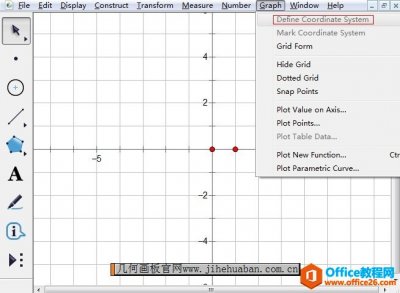
几何画板作为强大的数学教学辅助工具,常常被老师们应用在平时的教学教课中。比如在学习函数知识时,需要用到坐标轴,在几何画板中建立坐标系并不是一件难事,可以执行快捷命令快速......
2021-06-25 535 几何画板,几何画板隐藏坐标轴
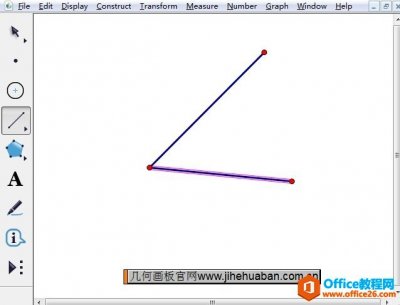
几何图中少不了角的出现,那在使用几何画板绘图时,我们也可以用它快速画出任意角,可是怎样给绘制的角标上有方向的标签呢?就像在前面学习的,表示垂直状态要标记垂直符号,那么如......
2021-06-25 932 几何画板标记角,标记有方向的角,几何画板标记工
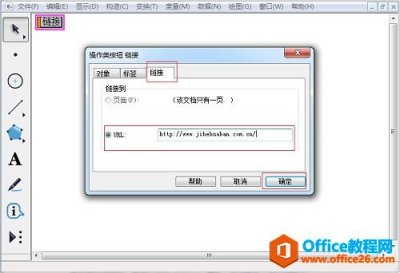
在几何画板中,我们常常需要将课件链接到别处,应用链接按钮可以实现不同页面以及本地页面与外网之间的跳转。下面我们来看 几何画板工具 中怎样添加链接按钮。 添加链接有三种方法:......
2021-06-25 92 几何画板工具,几何画板课件,几何画板应用
作为一款强大的绘图软件,利用几何画板绘图时常常需要精确地作出点的位置。此时需要利用点的坐标,那么怎样用 几何画板坐标绘制点 呢? 方法一、固定点的绘制 选择绘图绘制点命令,在......
2021-06-25 791 几何画板坐标绘制点,几何画板绘图,几何画板坐标