网络的发展越来越快,我们已经可以做到足不出户而知天下事了。而我们的交流也越来越多的由面对面交谈改变为屏幕上的打字交流,表情包也成为了我们必不可少的交流元素。各种各样有趣......
2021-06-25 292 Camtasia制作动图小表情

此篇内容,小编将简单介绍录像编辑软件Camtasia为视频添加“预设”视觉效果的教程。
第一步,导入视频
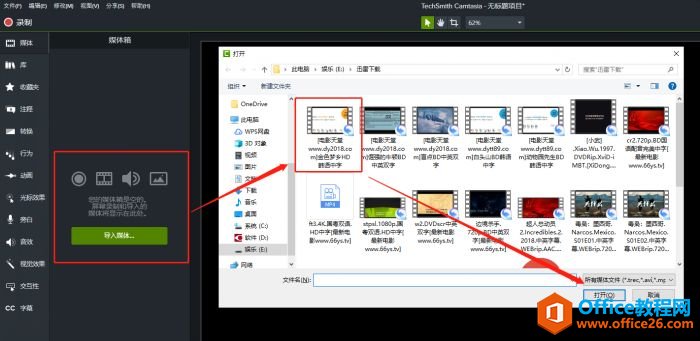
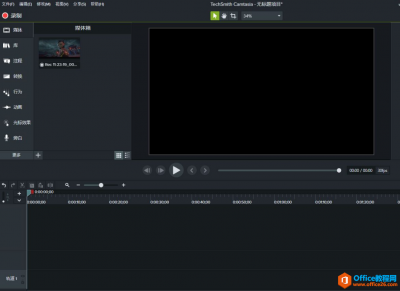
图一:导入视频界面
打开微课制作软件Camtasia“媒体箱”,单击“导入”视频,找到待处理视频,选中,打开。
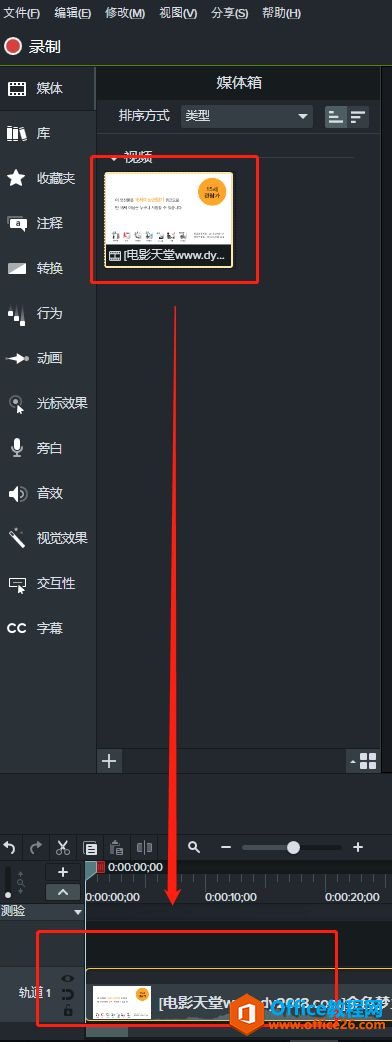
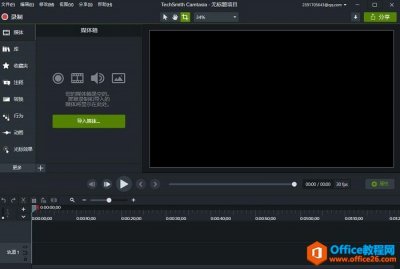
图二:导入轨道界面
选中“媒体箱”内视频,拖至微课制作软件Camtasia时间轴轨道。
第二步,“预设”视觉效果
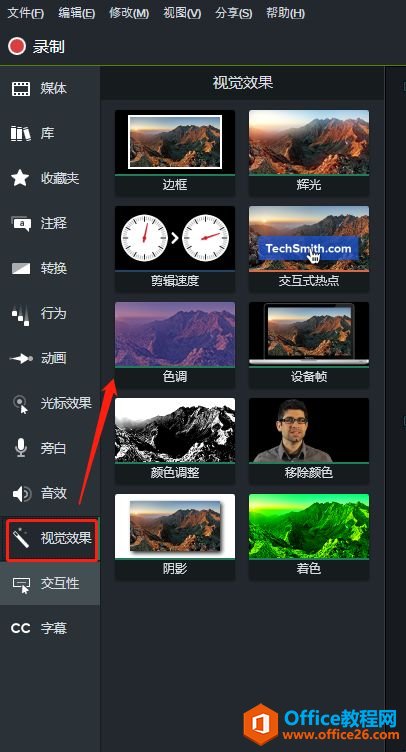
图三:“预设”视觉效果界面
单击左侧菜单“视觉效果”,打开“预设”窗口,有10款预设视觉效果。如为视频添加边框,编辑视频播放速度,调整视频色调等。
第三步,设置视觉效果
1.添加“视觉效果”
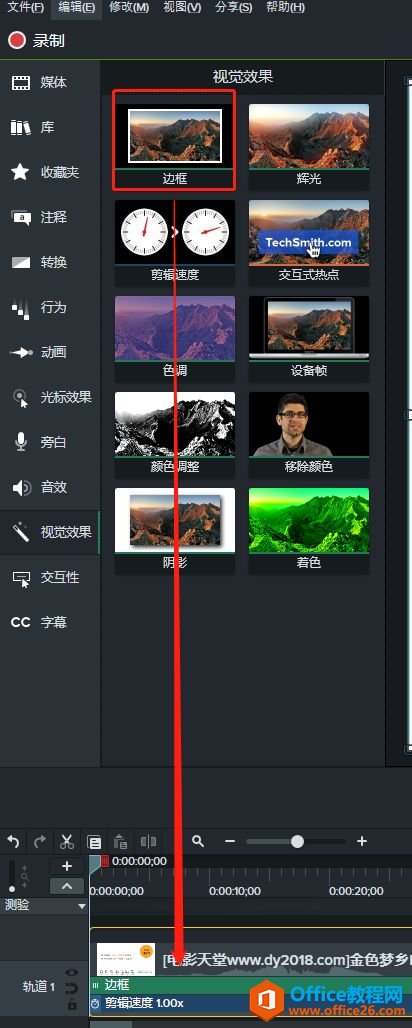
如,添加“剪辑速度”,选中“剪辑速度”,将其拖至微课制作软件Camtasia视频条,效果即被“隐藏添加”。
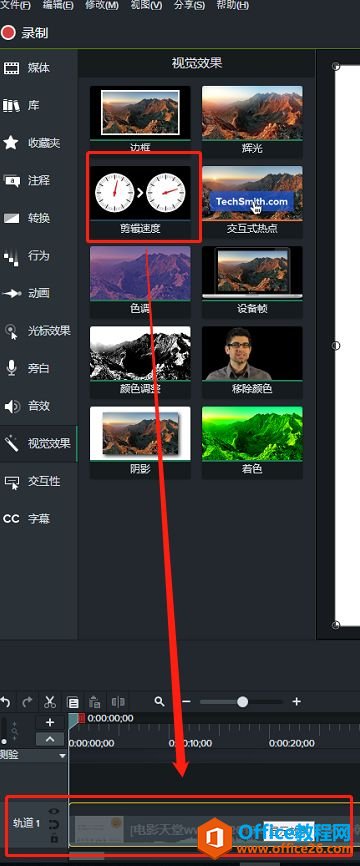
图四:添加“剪辑速度”界面
需显示视觉效果时,单击“视频条”底部边框,即显示“视觉效果”。
图五:添加多个视觉效果界面
一个“视频条”上可同时添加多个“视觉效果”。与添加“剪辑速度”方法一致,演示中,小编选中了“边框”效果,拖至“视频条”,即被添加。
2.编辑“视觉效果”
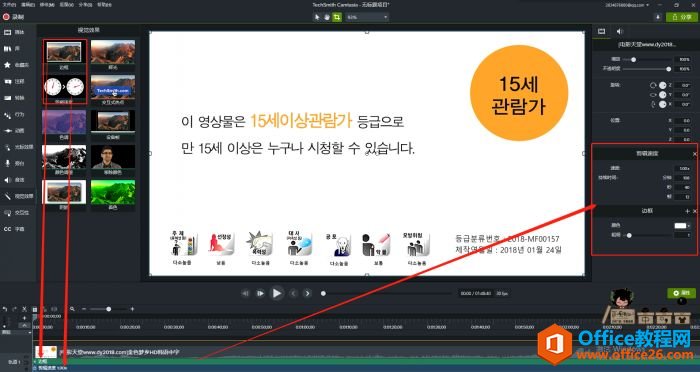
微课制作软件Camtasia“视觉效果”被添加后,均为默认状态,播放时效果不明显,或无效果,需对“视觉效果”属性重新编辑。
图六:“视觉效果”属性设置界面
“视觉效果”属性设置面板,位于“预览”窗口右侧属性栏。
编辑“剪辑速度”,双击“速度”输入框,修改速度参数即可。数值越大,播放速度越快。反之,则越慢。
编辑“边框”,单击“颜色”可修改边框得颜色;调整“粗细”原点,可改变边框宽度。
单击“视觉效果”属性设置面板“差号”,属性设置面板关闭,被添加效果也被取消。
其他预设“视觉效果”,添加与编辑的方法一致。
标签: 简单 介绍 录像 编辑 软件 Camtasia 为 视频
相关文章
网络的发展越来越快,我们已经可以做到足不出户而知天下事了。而我们的交流也越来越多的由面对面交谈改变为屏幕上的打字交流,表情包也成为了我们必不可少的交流元素。各种各样有趣......
2021-06-25 292 Camtasia制作动图小表情

在网络时代,尤其现在疫情影响只能线上学习,微课的应用前景已经越来越广了。但是想把微课做好,只有内容与录制精细是不够的,还需要一个精美的封面来吸引学生。接下来,小编就用微......
2021-06-25 648 Camtasia,Camtasia设计微课视频封面
Camtasia就可以非常简单快捷地给视频添加转换效果,只是笔者经验尚浅,给忘了。于是笔者飞速修改了视频,最终效果还不错哦。 今天,笔者就向大家展示一下如何让用Camtasia给视频添加转换效......
2021-06-25 450 如何,利用,Camtasia,给,视频,添加,转换,效果,
很多人制作视频时,都会通过剪辑的方式让视频更富有趣味,但仅仅靠剪辑的方法是很难让视频显得有逼格的。Camtasia(Windows系统)教程录制软件提供多种酷炫的片头、结尾、背景等模板供我......
2021-06-25 392 Camtasia,Camtasia教程
2020年突发的这场疫情给我们的日常生活与学习带来了一些不便,却也意外的让网课走红了起来。小学、中学、大学都开始通过媒体工具或直播平台开始授课,但网络授课与实际课堂上课还是有......
2021-06-25 424 如果,你,不想,错过,网课,不妨,用,Camtasia,录制,