相信大家在看一段视频的时候,不仅希望有动听的声音,还希望有字幕吧。如果一段小视频,它所使用的语言我们听不太懂,相信大家都不太想要去看了吧,毕竟在怎么看也不懂这视频讲的是......
2021-06-25 305 如何,使用,camtasia,为,自己的,小,视频,添加,

微课的形式多种多样,其中较简单的应该就是录制PPT+配音的形式了。不仅可以快速的完成微课录制,而且对新手很友好,操作不复杂。接下来,小编就用微课制作软件Camtasia来教大家如何快速制作出PPT微课。
微课制作软件Camtasia可以导入ppt格式的文件,导入后的PPT媒体是图像格式。如图一,左上角选择“文件”——“导入”——“媒体”,然后选择要录制的PPT打开。
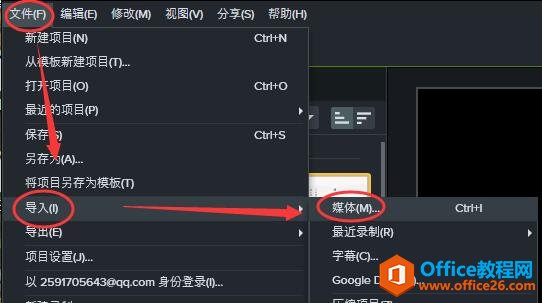
图1:导入PPT媒体
导入后,在“媒体”栏可以看到PPT图像,按住“Ctrl”键多选(选中后会出现如图二的黄色边框),然后一起拖入视频轨道,默认一张PPT占5秒。
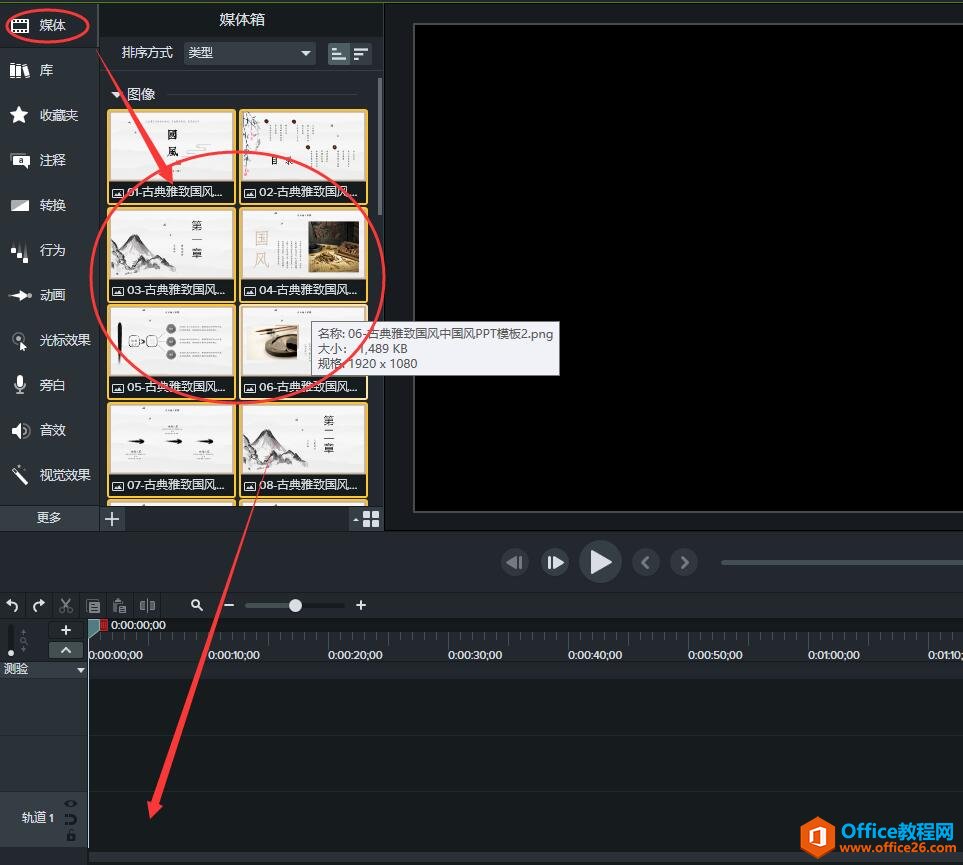
图 2:多选拖入视频轨道
在左侧点击“旁白”,在图三方框内输入讲解词,然后点击开始录音。
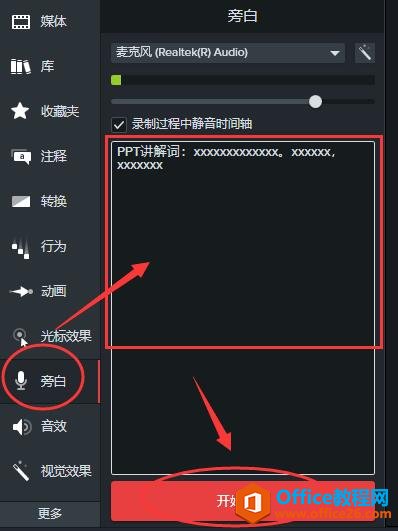
图 3:录制旁白
结束录音后出现如图四界面,为这段旁白命名,然后点击“保存”。并且旁白会直接导入在视频轨道中。
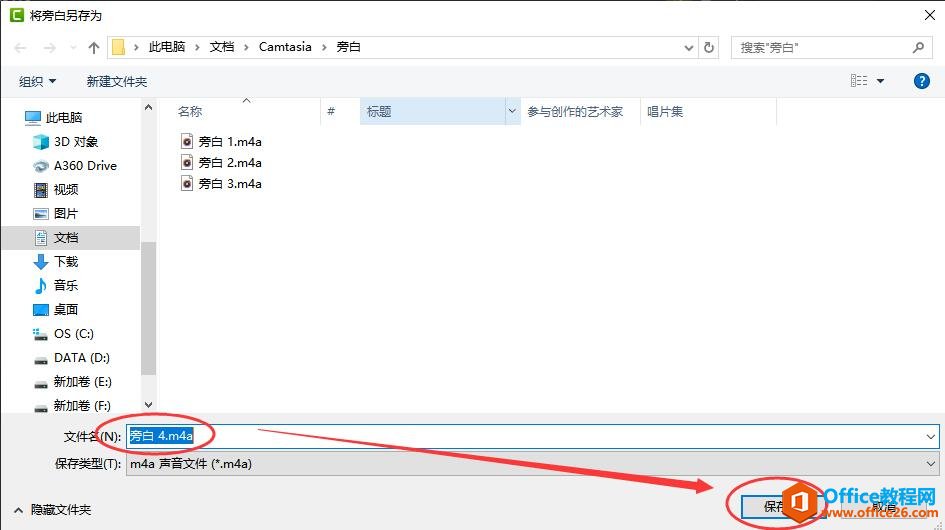
图 4:保存旁白
可以新建一个视频轨道,将第一页PPT拖入新轨道,根据旁白的时间长短,来调整每一页PPT的时间。点击选中一页PPT,鼠标拖拉图五红圈内的位置即可改变时长,逐一调整。
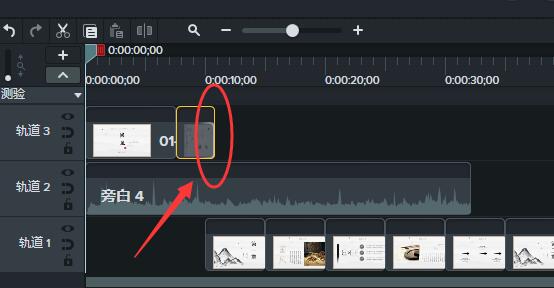
图 5:调整PPT时长
上面的简单三步其实已经可以完成基本微课录制了。但太过简陋,接下来的步骤就是继续完善这个PPT微课,可以根据自己的时间选择。
在左侧选择“转换”,选择一些比较简洁的转场效果,例如“折叠”“向左滑动”“随机溶解”等,太过花哨的转场效果反而对微课有负面影响。选中转场后拖入到两个图像之间。如图六,拖入的时候两个图像之间会有绿色矩形连接。
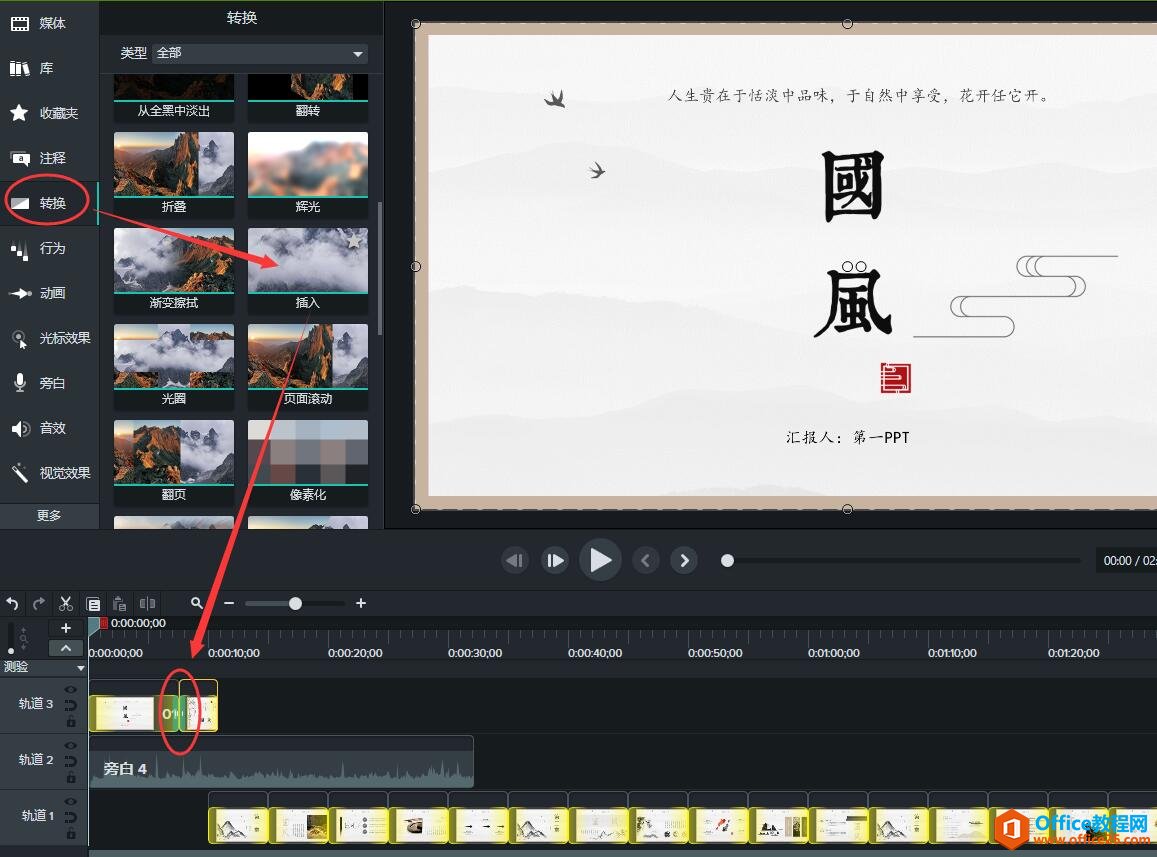
图 6:添加转场
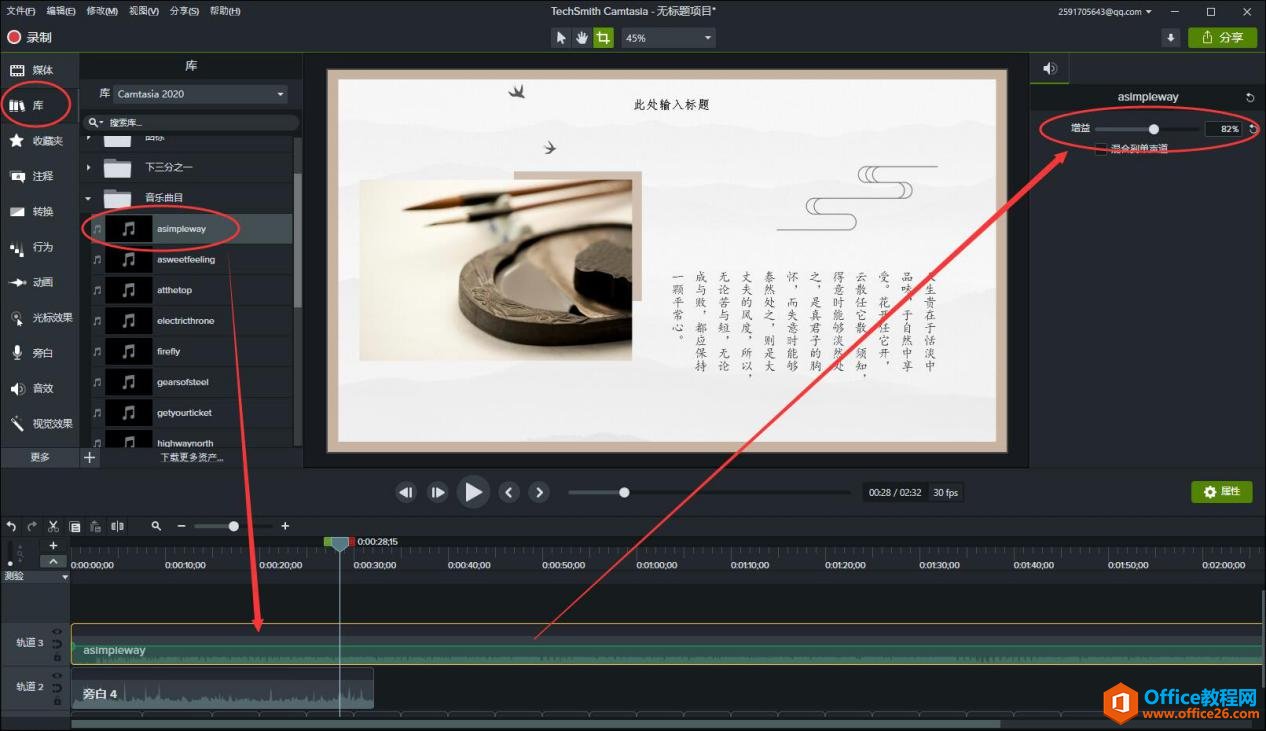
在左侧的“库”——“音乐曲目”里选择一首符合PPT微课基调的音乐,拖入轨道中,然后在右侧属性栏,降低“增益”的数值到“60%”左右,降低背景音乐音量使不影响旁白音量。
相关文章
相信大家在看一段视频的时候,不仅希望有动听的声音,还希望有字幕吧。如果一段小视频,它所使用的语言我们听不太懂,相信大家都不太想要去看了吧,毕竟在怎么看也不懂这视频讲的是......
2021-06-25 305 如何,使用,camtasia,为,自己的,小,视频,添加,
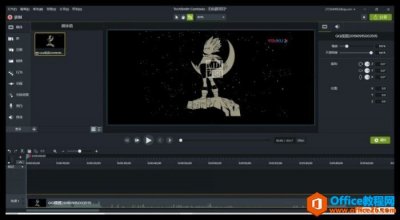
在视频编辑时,应该如何使用它来为视频添加字幕呢?今天要介绍给大家的就是camtasia给视频添加字幕的两种操作,快拿起小本本做好笔记吧! 图1:导入视频 2.找到素材视频中需要添加字幕的......
2021-06-25 654 Camtasia制作视频字幕
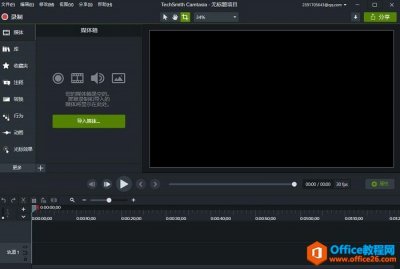
2020年突发的这场疫情给我们的日常生活与学习带来了一些不便,却也意外的让网课走红了起来。小学、中学、大学都开始通过媒体工具或直播平台开始授课,但网络授课与实际课堂上课还是有......
2021-06-25 424 如果,你,不想,错过,网课,不妨,用,Camtasia,录制,
随着大众的版权维护意识的增强,网络上越来越多的音频、视频都出现了不能下载或者付费下载的情况,但是我们很多时候又很想要这些文件,那该怎么办呢? 这当然不是没有办法的,只要下......
2021-06-25 403 Camtasia,Camtasia获取不可缓存视频
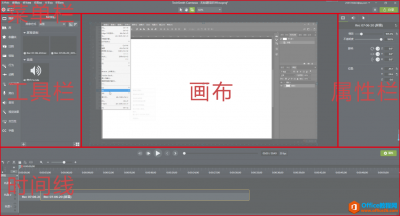
Camtasia是一款专业的录像编辑软件,对于新手来说,了解基本的界面功能就可以快速上手使用。所以接下来,小编就为新手们来详细分析录像编辑软件 Camtasia 的界面。 基本的界面如图一,分为......
2021-06-25 786 Camtasia,Camtasia界面分析