有时,在完成视频录制后,我们会需要加入一些视觉效果,以起到美化视频、强调内容等作用。使用Camtasia,就能够实现这一功能。下面,就带大家了解一下如何为视频加入动画。文中所用的软......
2021-06-25 292 Camtasia为视频加入视觉效果

使用微课制作软件Camtasia为视频添加“缩放和平移”动画的教程以及“效果按钮”的使用。
此篇内容,我们就来介绍使用录像编辑软件——Camtasia为视频添加“预设”动画效果,同时分享如何通过调整“效果按钮”,来实现动画效果的平滑过渡。
一、预设动画位置
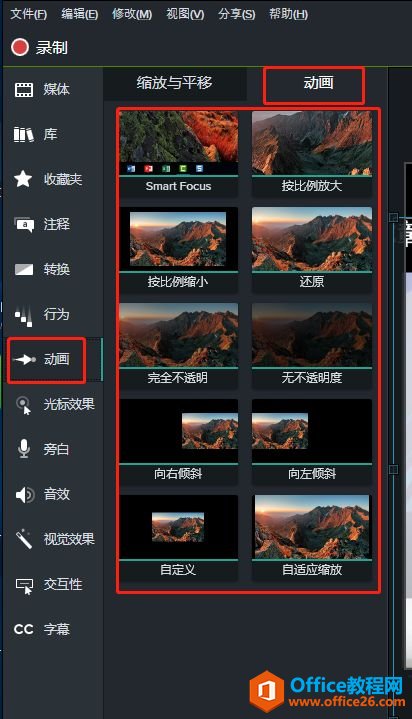
图1:打开路径界面
打开微课制作软件Camtasia,单击“动画”,窗口内有十项“预设”动画。
二、添加预设动画
2.1预览动画
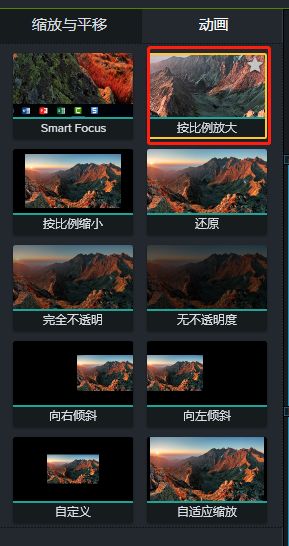
图2:“预设”动画界面
鼠标移至动画上,可预览动画效果,单击,预览停止。
2.2添加动画
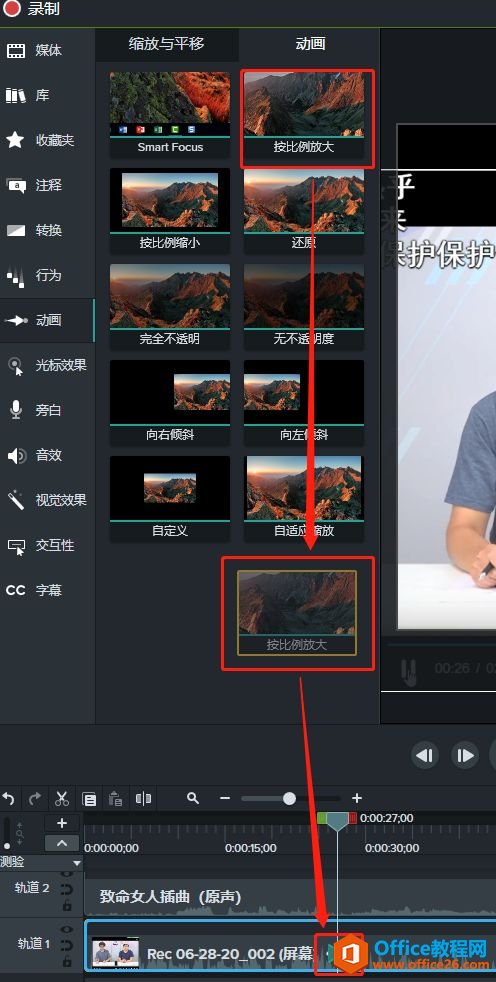
图3:添加动画界面
例如要为视频添加“按比例放大”动画:
按住“按比例放大”,拖拽至微课制作软件Camtasia视频轨道。
播放至“动画按钮”处,画面放大,后面视频维持该效果。
其他 “预设”动画效果也如此添加。
“动画按钮”由三角箭头和圆球组成,“动画”未播放时,圆球为白色。播放后,为红色。
3.1移动“动画按钮”
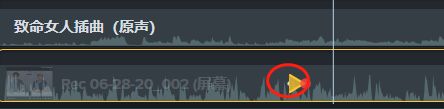
图4:移动“动画按钮”界面
单击三角箭头,变为橘黄色,按住,在微课制作软件Camtasia轨道移动,动画效果也随之迁移。
3.2优化“按比例放大”效果
如果需要画面有个循序渐进的放大过程,可以通过编辑“动画按钮”实现。
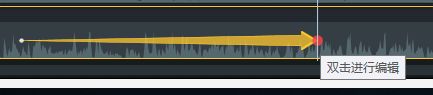
图5:优化动画效果
鼠标靠近圆球部分,变为“双向键”,按住鼠标,向右拖拽,发现箭头会被拉长,此时观看视频,会发现画面相较调整之前有一个缓慢放大的效果。向左拖拽,完成放大效果的过程则会缩短。
如果不需要这个动画效果了,可以右击“效果按钮”选择“下拉框”中“删除”即可。
所以可以通过调整“效果按钮”来调整完成动画效果的时长。“动画”位置,其他“预设”动画的效果调整方法基本一致。
四、还原动画
如果想在“按比例放大后”效果后,视频以原尺寸继续播放,可以添加“动画”中的“还原”动画,拖拽至微课制作软件Camtasia轨道,即可。这样视频播放至“还原按钮”处,画面就会恢复到原尺寸继续播放。
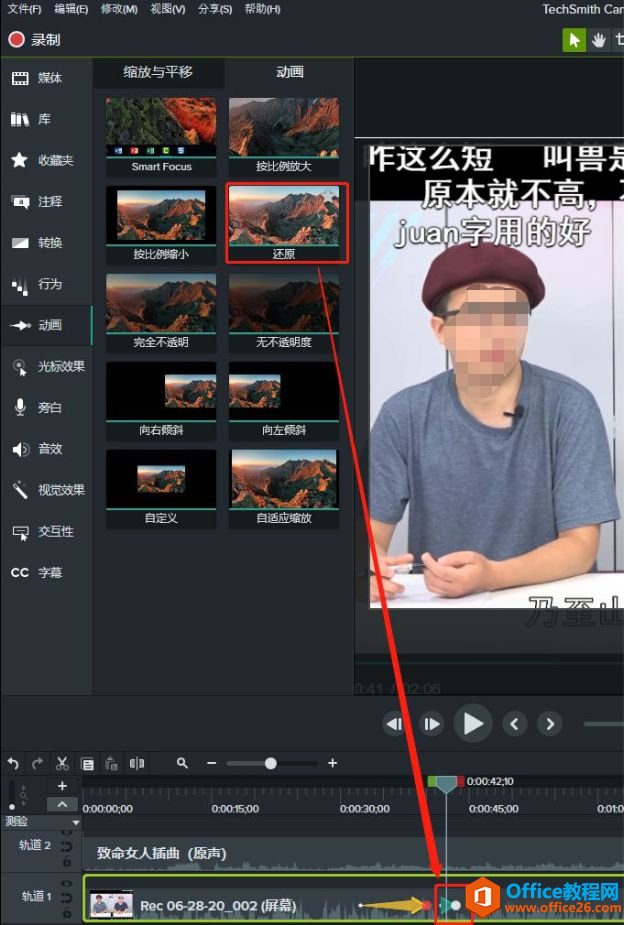
图6:添加“还原”动画界面
以上内容,小编介绍了使用微课制作软件Camtasia为视频添加“预设”动画的教程。在“动画”窗口选择需要添加的“预设”动画效果,拖拽至视频轨道上,即添加了该动画效果。编辑“效果按钮”,可进一步优化Camtasia中的动画效果展示。
标签: 微课 制作软件 Camtasia 如 何为 视频 添加
相关文章
有时,在完成视频录制后,我们会需要加入一些视觉效果,以起到美化视频、强调内容等作用。使用Camtasia,就能够实现这一功能。下面,就带大家了解一下如何为视频加入动画。文中所用的软......
2021-06-25 292 Camtasia为视频加入视觉效果
说到制作视频,很多人固有的观念是将录制的视频通过剪辑的方式拼接起来,但随着视频制作水平的发展,简单的视频剪辑已经不能满足观众们的需求。通过一些独特的视觉效果,让观赏者体......
2021-06-25 952 如何,使用,Camtasia,为,视频,增添,独特,的,视觉,
随着我们的生活水平的提高,我们的放松方式也越来越多,去KTV嗨歌也成为人们享受周末的方式之一,因此家庭版KTV也渐渐普及。但是有些很喜欢的歌曲MV却没有字幕怎么办呢?别急,现在就来......
2021-06-25 754 Camtasia,制作,卡拉,版,字幕,随着,我们,的,
如今视频剪辑盛行,越来越多的人喜欢把录制下来的视频通过编辑处理,制作成不同的视频展现给别人看。Camtasia作为一款专业的录屏软件和视频编辑器,大家在制作自己的视频时,有时也需要......
2021-06-25 997 Camtasia,Camtasia教程
但是有时候呢,我们就会想能不能把屏幕录制的声音消除掉,添加我自己想要的音频呢?特别是对于追星女孩来说,为自己的idol录制视频剪辑视频再配以歌曲,如果不能消除原音,那就很遗憾......
2021-06-25 99 Camtasia消除视频声音