我们在用视频进行演示时,有一个问题总是困扰着我们:如何确保观众在观看视频时可以准确获取我们想要传达的信息。要求观众在观看一个20分钟以上的演示视频时始终保持注意力完全集中,......
2021-06-25 230 Camtasia制作画面放大效果

现在许多朋友喜欢自己拍摄小视频或者微电影,而如果我们看电影的话经常会看到在电影的开始会有影片的基本介绍和片头曲等,片尾也是有相应的内容。而不是就这样尴尬的结束,所以,如果你喜欢拍摄微电影或者小视频的话,怎样添加片头片尾一定是你不容错过的技能。那接下来,我想向大家分享一下怎样用Camtasia中文版(win系统)添加片头片尾。
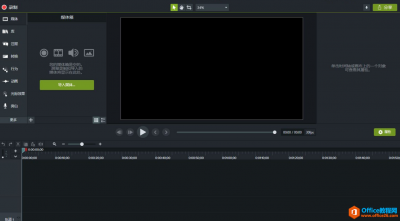
准备工作:准备好相关视频,下载Camtasia,打开Camtasia软件。
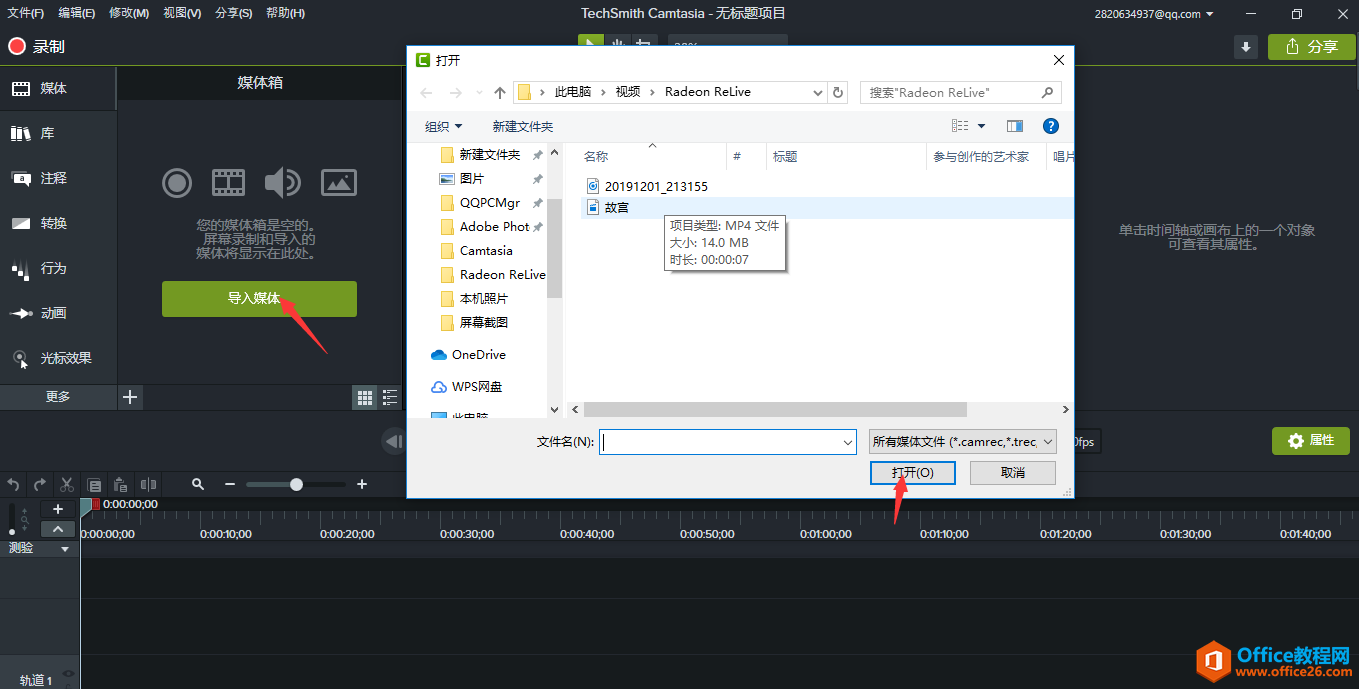
第一步:导入视频:首先我们需要将自己准备进行操作的视频导入到打开的Camtasia才可以进行下一步操作。点击左上角的导入媒体就可以从电脑文件中导入文件。如果,你已准备好自己想要添加的片头片尾视频,也可以导入到Camtasia中文版中。
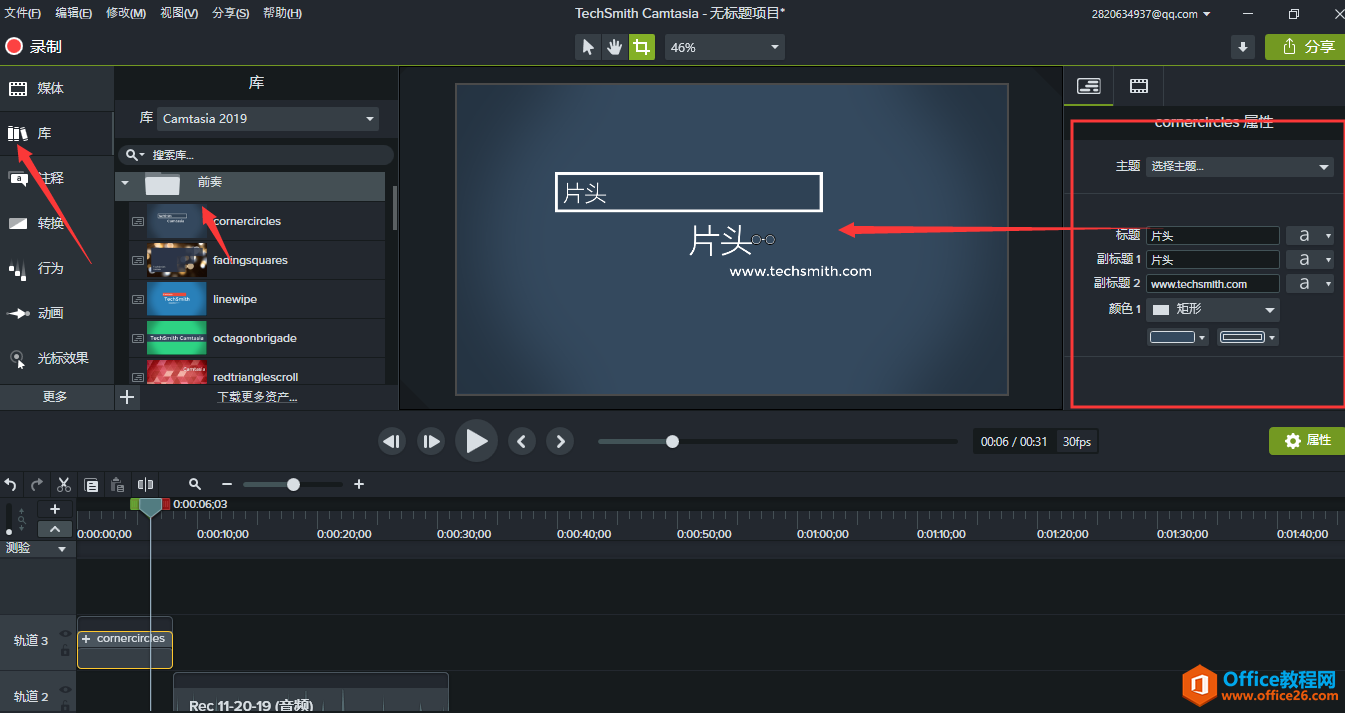
第二步:添加片头,在软件界面的左边有库一栏,点开后其中有片尾,前奏等等。我们先要添加片头,也就是前奏。点击前奏,会弹出一些前奏,我选择了第一个后单击右键,可以直接将其导入到时间轴头部。这里需要注意的是,添加后需要将轨道一二中的音视频拖到轨道三后面才行。然后点击轨道三上的片头,就可以在右侧进行编辑,可以介绍影片意义,演员等等。
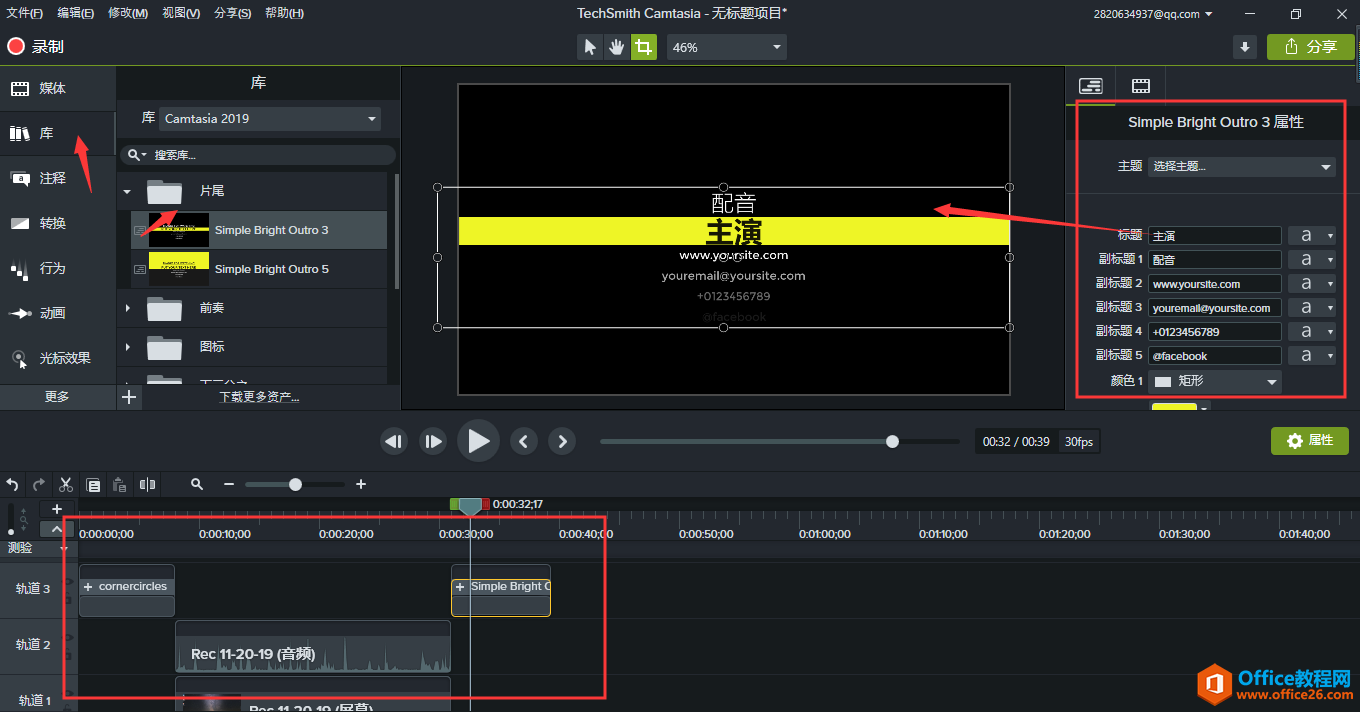
第三步:添加片尾:同上,点击库后将片尾中的文件拖到音视频后的轨道三,不能直接将其添加到时间轴,那样的话它会在片头位置。然后在右侧对片尾的文字内容进行编辑,如介绍演员,说一些煽情的话,或是鸣谢某些单位都行。
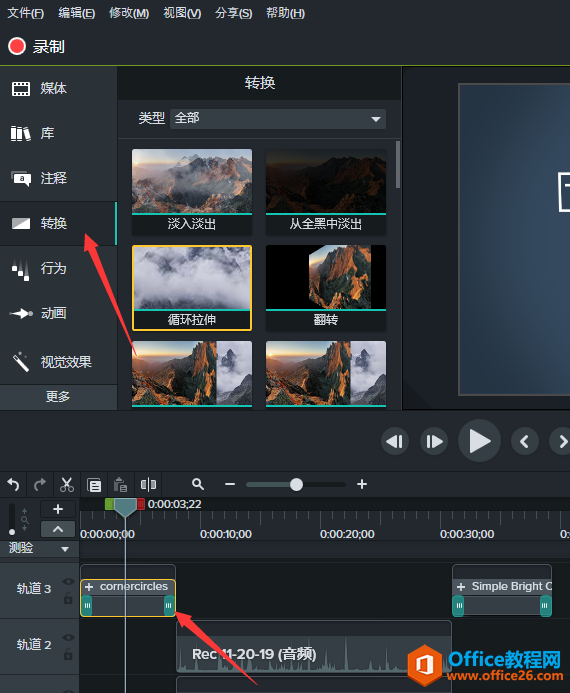
第四步:添加转换效果,因为直接播放视频可能会有些突兀,所以可以添加转换效果来在片头片尾和连接处添加转换效果,使之更为自然一些。点击转换后,有相应的效果,我们可以添加后在时间轴上看到它们的位置。
最后,保存即可完成片头片尾的添加。Camtasia中文版(win系统)在视频剪辑和录屏方面,有其独特的优势,操作简单,功能强大,你绝对不容错过。
作者:独活
标签: 如何 使用 Camtasia 完成 片头 片尾 的 添加
相关文章
我们在用视频进行演示时,有一个问题总是困扰着我们:如何确保观众在观看视频时可以准确获取我们想要传达的信息。要求观众在观看一个20分钟以上的演示视频时始终保持注意力完全集中,......
2021-06-25 230 Camtasia制作画面放大效果
想制作一些小视频,但是对于视频编辑软件并不怎么会使用,这时候该怎么办呢?其实选择一款操作简单但是功能齐全的软件,就可以很轻松的帮助我们,这里介绍Camtasia软件和如何用它录制......
2021-06-25 316 如何,使用,Camtasia,PPT,录制,功能,想,制作,一,
用录屏软件Camtasia 2020录制计算机屏幕时,应先确定录制区域的范围,那么开启录像后,录制区域是否可自定义呢? 此篇内容,小编将介绍录像编辑软件Camtasia Sudio 2020中设置录制区域的外观样......
2021-06-25 838 录屏,软件,Camtasia,录制,区域,的,外观,样式,
我们在制作视频的时候,经常会遇到将多个视频剪辑在一起的情况。由于多个视频的内容间存在差异,如果简单将几个视频拼接起来,在视频的连接部分就会显得有点生硬。在这种情况下,我......
2021-06-25 394 如何,利用,Camtasia,让,视频,片段,间的,过渡,更,
旅行时,除了要欣赏当地的美丽风景、享受当地美食外,当然还要将旅行中的各种小细节记录下来。以前我们可能更多地使用相机拍照,现在呢,越来越多的人采用视频拍摄的方式制作Vlog。这......
2021-06-25 636 如何,运用,Camtasia,旅行,Vlog,轻松,get,旅,行时,